

서비스를 이용하기 위해 포스 기기에 나우웨이팅 매니저앱을 다운로드 받고,문제발생 시 나우웨이팅 지원센터 원격 지원을 위해 원격 프로그램을 활성화합니다.
 포스에 앱을 설치하기 전, 인터넷(LAN선) 연결이 잘 되어있는지 다시 한 번 체크해주세요!※ 앱 다운로드가 느리거나 원활하지 않을 경우, 잠시 기다렸다가 다시 다운로드를 시도해주세요.포스 내 기본 프로그램 설치로 인해 시간이 소요될 수 있습니다.
'서버 요청을 보내지 못했습니다. 인터넷 연결상태를 확인해주세요' 라는 에러메시지가 뜬다면,
포스에 랜선이 정상적으로 연결되어있는지, 인터넷이 잘 들어오는지 여부를 확인해주시기 바랍니다.
Plain Text
복사
포스 매니저앱 실행 방법
1. 앱 다운로드하기
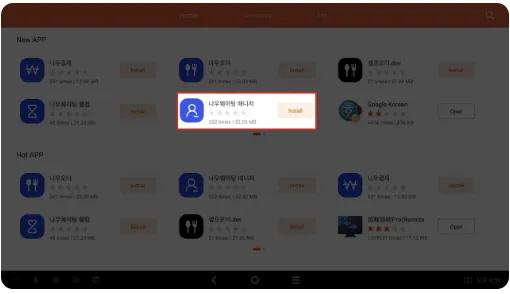
포스 내 [App store]에 접속하여 '나우웨이팅 매니저' 우측 Install 버튼을 눌러 다운로드해주세요.
•
홈화면-주황색 아이콘인 App store 에 접속합니다.
2. 매니저앱 기본 설정하기
1) 설치가 완료되면 '나우웨이팅 매니저' 앱을 실행해주세요.
•
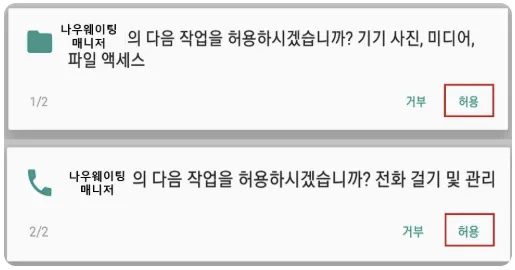
아래와 같은 창이 노출되면 '허용'를 눌러주세요.
2) 나우웨이팅 계정으로 로그인해주세요.*가입 시 생성한 나우웨이팅 계정으로 로그인하면 됩니다. 계정이 기억나지 않는 경우, @나우웨이팅 지원센터로 문의해주세요.
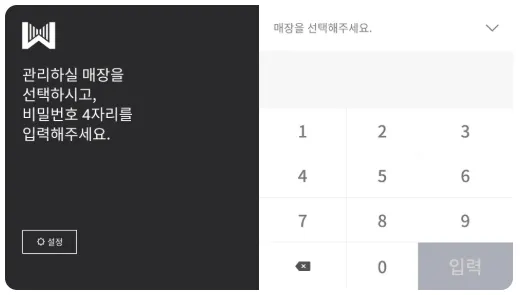
3) 매장 선택 후, 비밀번호 0000을 입력해주세요.* 관리 매장이 1개라면 따로 매장 선택을 하지 않아도 됩니다.
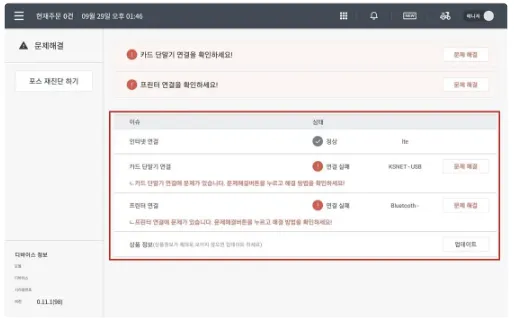
4) 좌측 상단 三 아이콘을 눌러 > [문제해결] 카테고리를 눌러주세요.
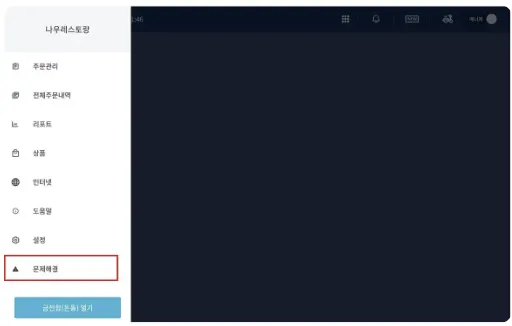
5) 연결 실패 있을 경우 문제해결을 눌러주세요.
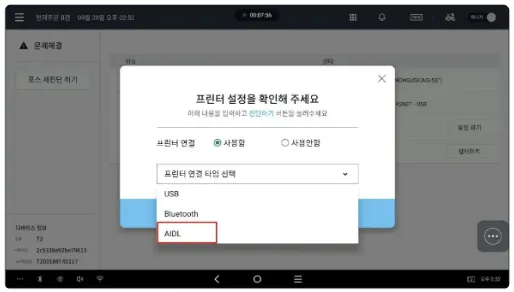
6) 프린터 연결을 사용함으로 체크한 후, 프린터 연결 타입을 AIDL로 선택하고, 진단하기를 눌러주세요.
* 포스에 내장되어있는 프린터를 사용하는 경우 : AIDL (모델명 선택 X)
* 별도의 프린터를 사용하는 경우 : USB (모델명: SRP-Q300 선택)
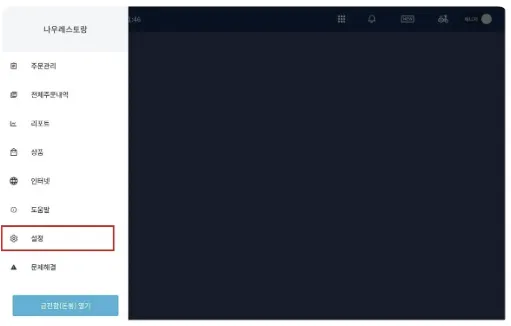
7) 좌측 상단 三 아이콘을 눌러 [설정] 카테고리를 눌러주세요.
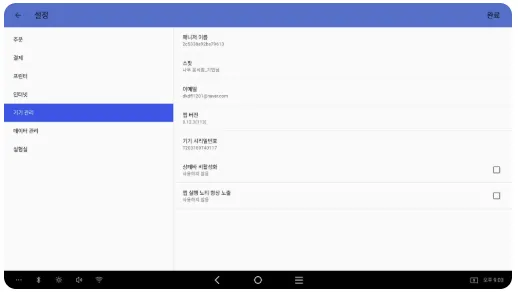
8) 좌측 카테고리 > [기기관리] 에서 매니저 이름을 변경해주세요.
•
'매장명 포스'로 입력해주시면 됩니다. (EX. 나우카페 포스)
9) 영수증과 주문서를 출력하고 싶다면,
좌측 카테고리 > [프린터] 에서 영수증과 주문서 출력 사용하기, 자동 출력 매수에 숫자를 변경해주세요.
•
주문서를 1장 출력하고 싶다면, 숫자를 1로 / 2장 출력하고 싶다면, 숫자를 2로 변경해주시면 됩니다.
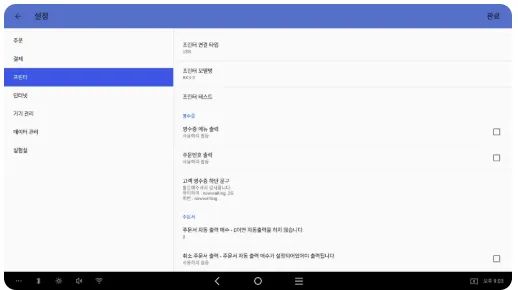
10) 좌측 카테고리 > [프린터] 에서 고객 영수증 하단 문구를 변경해주세요.
•
매장 와이파이 비밀번호, 화장실 비밀번호 등의 문구를 넣어 사용할 수 있습니다.
11) 설정이 완료되었습니다. 우측 상단에 [완료] 를 눌러주세요.
12) 앱이 재시작됩니다.
•
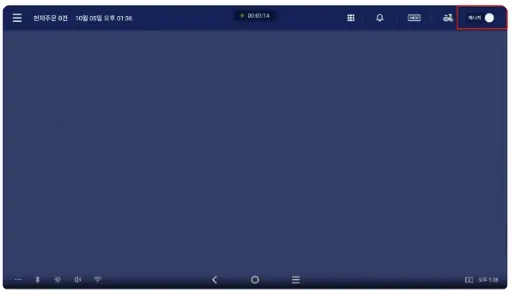
우측 상단에 매니저 흰 버튼이 왼쪽으로 가도록 누르면 주문을 받을 수 있는 화면으로 이동됩니다.
3. 원격 지원 프로그램 활성화하기
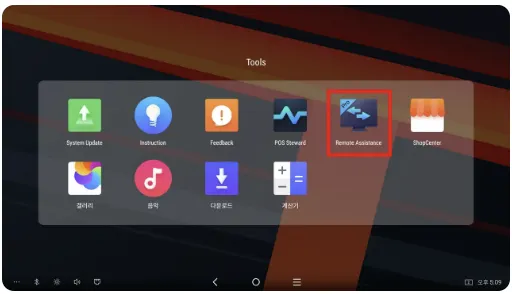
1) 홈화면의 [Tools] 폴더에서 Remote Assistance 아이콘을 눌러주세요.
2) Unattend 우측의 버튼을 눌러 활성화해주세요.
•
흰색 버튼이 우측으로 가있다면 활성화 완료입니다.
3) 활성화가 완료되었다면, 다시 포스의 홈화면으로 돌아가 '나우웨이팅 매니저앱'을 실행해주세요.
이제 포스 셋팅이 모두 완료되었습니다.
아래 가이드 링크를 눌러 '3. 상품 등록 및 관리 방법'을 확인해주세요!