
웨이팅 어드민 기본 설정 후에 주요 옵션도 설정하여 이용해 주시기 바랍니다.
반경 제한 기능
물류 센터 주소지 (웨이팅 어드민 > 설정 > 기본 설정내의 주소지)를 중심으로 설정된 반경 내에서만 웨이팅 등록이 가능하도록 제한하는 기능입니다.
 설정 방법
[웨이팅 어드민] → [설정] → [웨이팅 설정] → [기본설정] → [반경 제한 기능] 제한있음 체크 후, 반경 값 입력 > 저장하기
설정 방법
[웨이팅 어드민] → [설정] → [웨이팅 설정] → [기본설정] → [반경 제한 기능] 제한있음 체크 후, 반경 값 입력 > 저장하기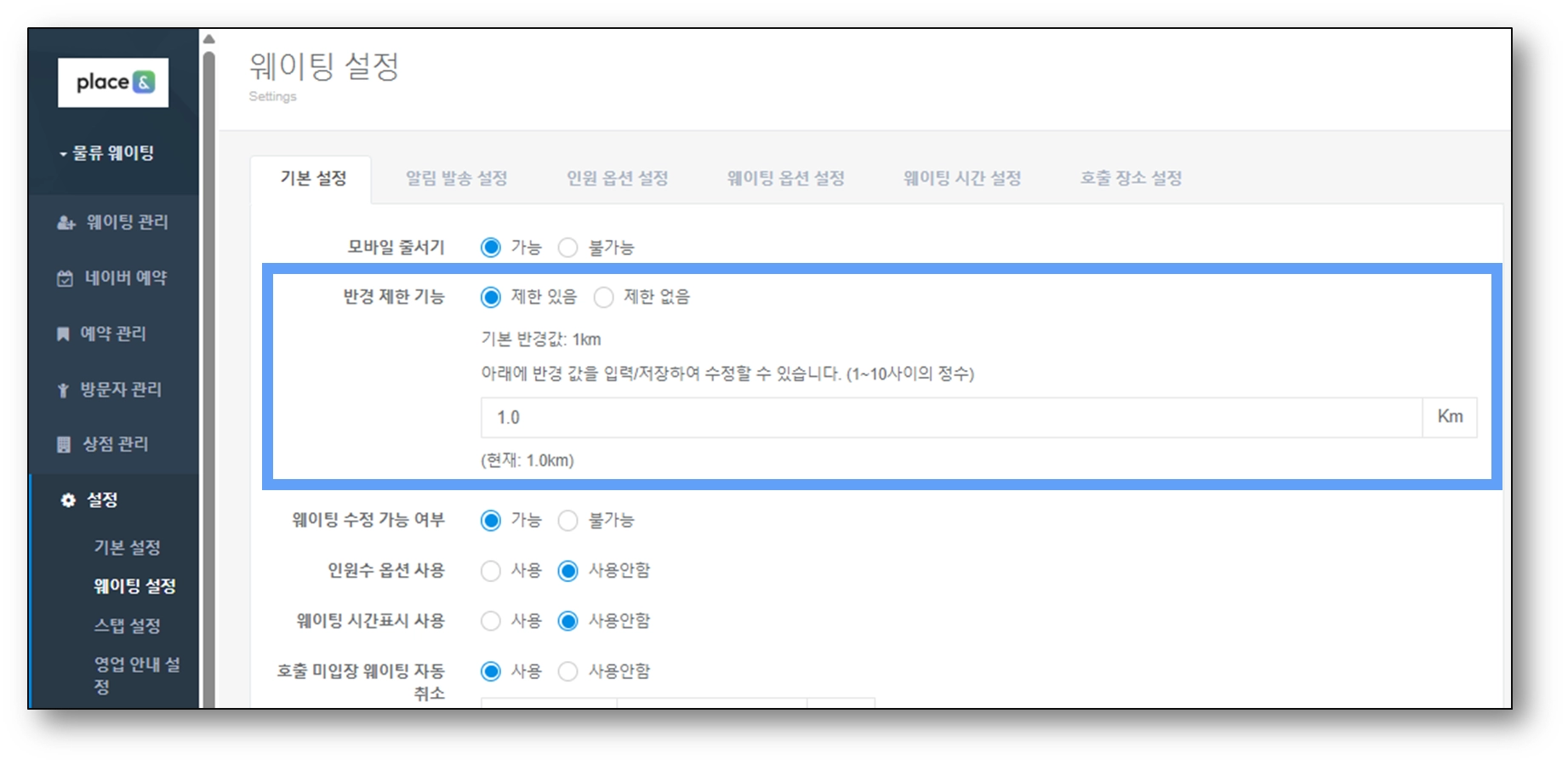
웨이팅 옵션 설정
기사님 웨이팅 등록 시 입력할 정보를 설정하는 기능입니다.
 차량 번호 옵션은 초기에 설정해드리고 있으며, 필요하지 않는 경우 삭제 혹은 미사용으로 변경해주세요. 차량 번호의 옵션을 사용하시는 경우, 옵션값 이름과 값 형식 -[문자열]은 변경하지 말아주세요. 이름을 변경하시는 경우 해당 값의 웨이팅 데이터 다운로드가 불가능하여 유의해 주시기 바랍니다.
ex ) 차량 번호 → 차량번호
차량 번호 옵션은 초기에 설정해드리고 있으며, 필요하지 않는 경우 삭제 혹은 미사용으로 변경해주세요. 차량 번호의 옵션을 사용하시는 경우, 옵션값 이름과 값 형식 -[문자열]은 변경하지 말아주세요. 이름을 변경하시는 경우 해당 값의 웨이팅 데이터 다운로드가 불가능하여 유의해 주시기 바랍니다.
ex ) 차량 번호 → 차량번호 , 값 형식 : 문자열 → 숫자 설정 방법
[웨이팅 어드민] → [설정] → [웨이팅 설정] → [웨이팅 옵션 설정] → [웨이팅 옵션 추가하기]
, 값 형식 : 문자열 → 숫자 설정 방법
[웨이팅 어드민] → [설정] → [웨이팅 설정] → [웨이팅 옵션 설정] → [웨이팅 옵션 추가하기]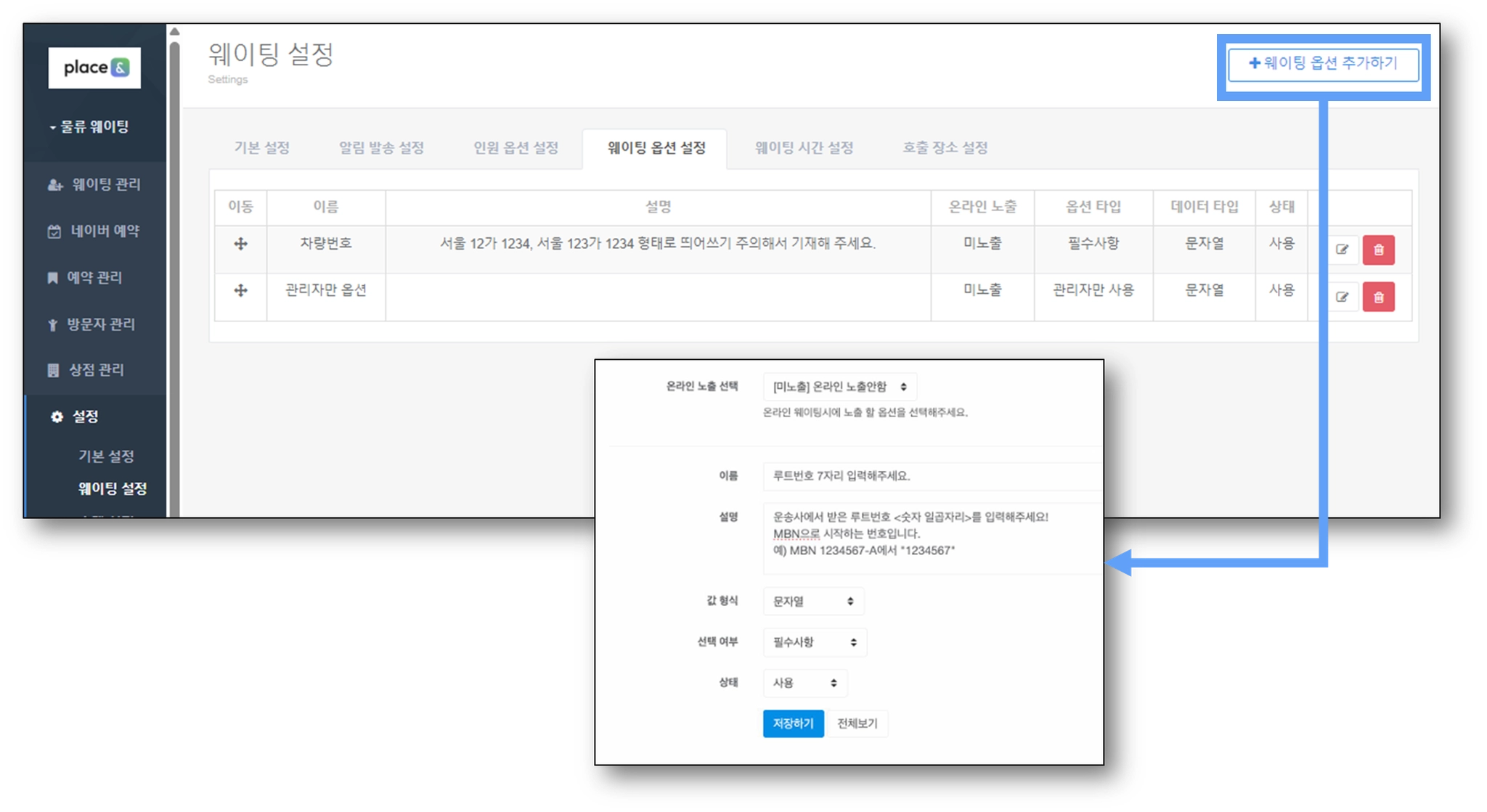
 웨이팅 옵션 설정과 관련한 상세 가이드 (
호출 장소(도크) 등록
기사님들을 호출할 장소(토크)를 설정해 주세요. 개별등록하는 방법과 일괄등록하는 방법이 있어요!
설정 방법
[웨이팅 어드민] → [설정] → [웨이팅 설정] → [호출 장소 설정] → 설정 후 저장하기 개별등록
개별등록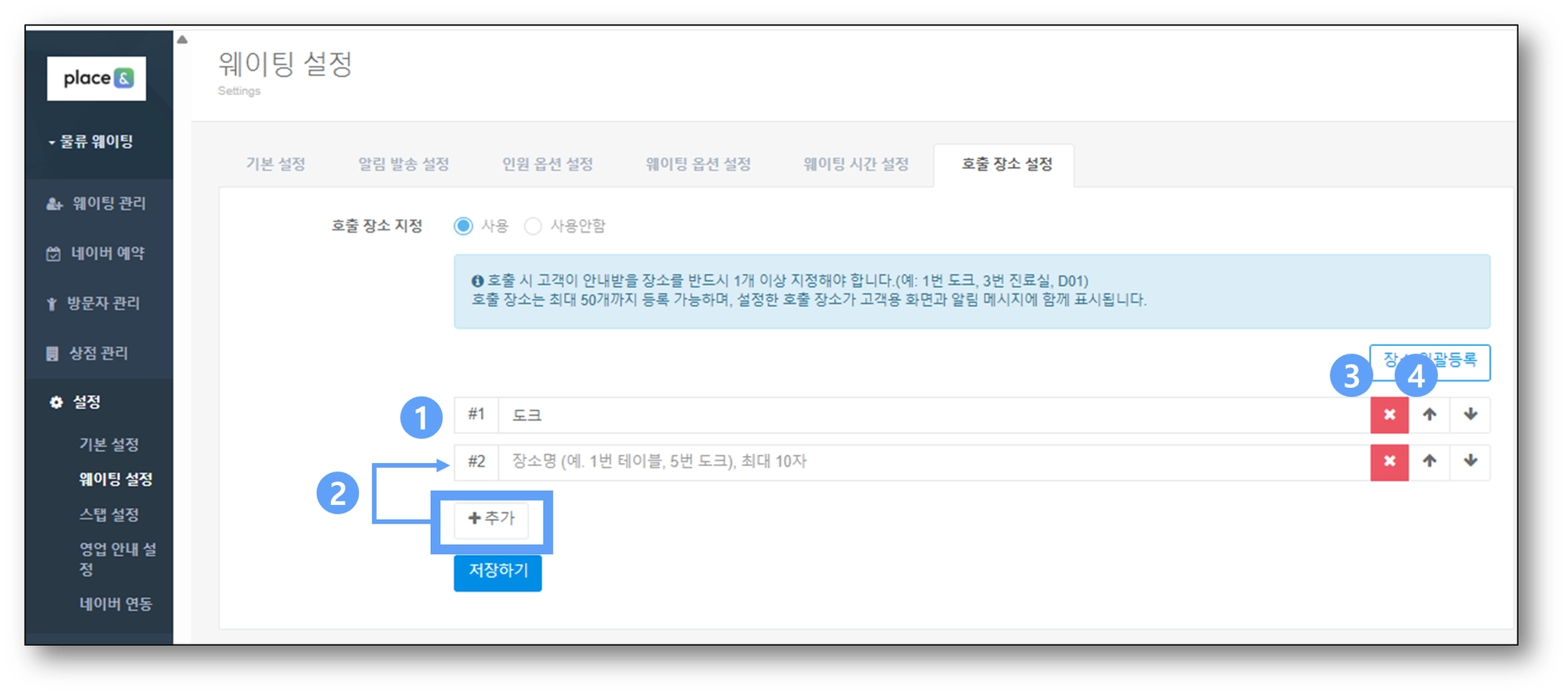
① 호출 장소는 최소 1개 필수이며, 최초 기본 값은 도크입니다.
② 호출 장소는 [추가] 버튼으로 추가할 수 있습니다.
③ X 버튼을 누르시면 호출 장소가 삭제가 됩니다.
④ 화살표 버튼을 눌러 호출 장소 순서를 변경할 수 있습니다.
모든 설정이 완료되면, 저장하기를 눌러주세요.
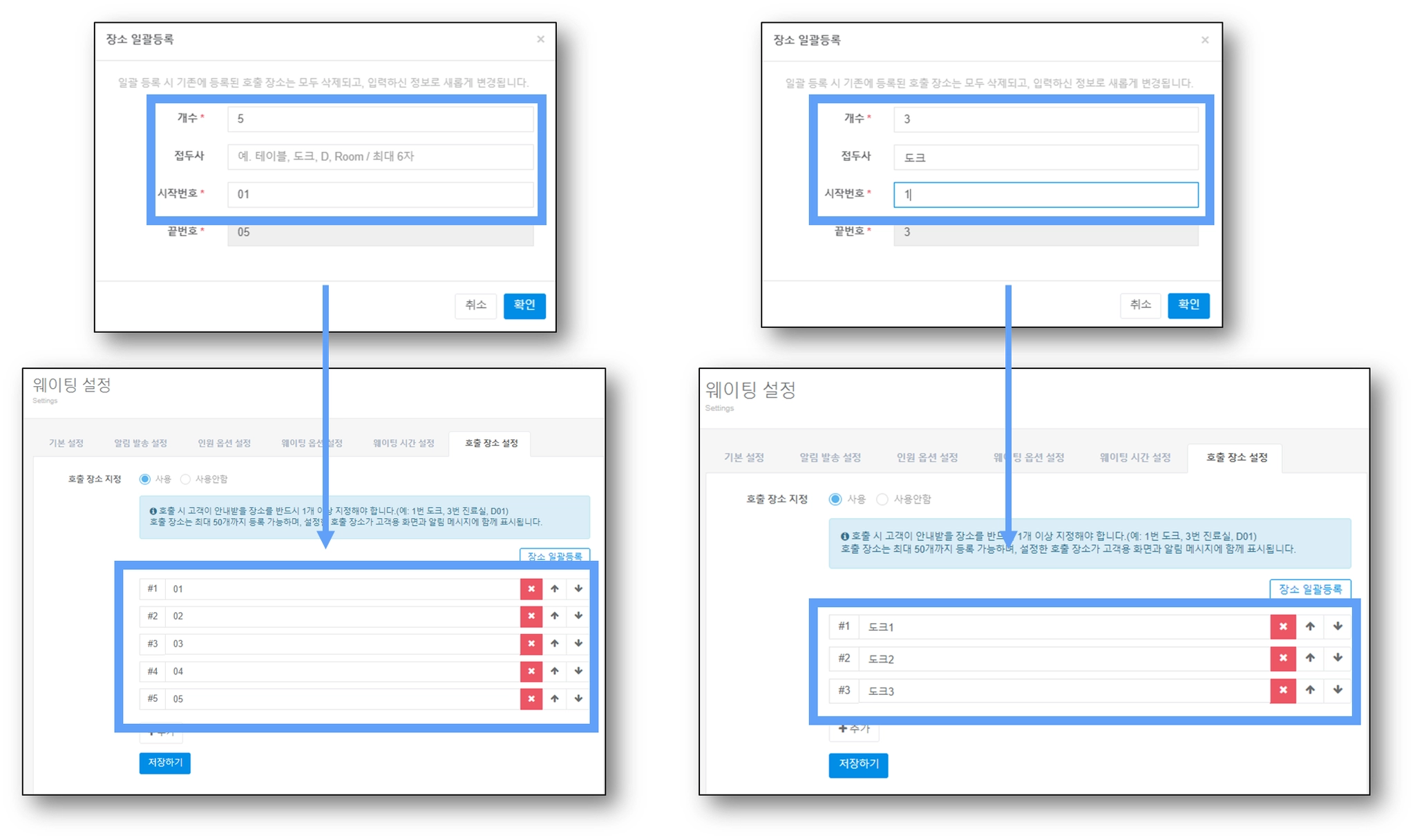
 일괄등록 기존 등록해둔 호출 장소가 있는 경우, 일괄 등록 시에 초기화가 되니 참고해 주세요.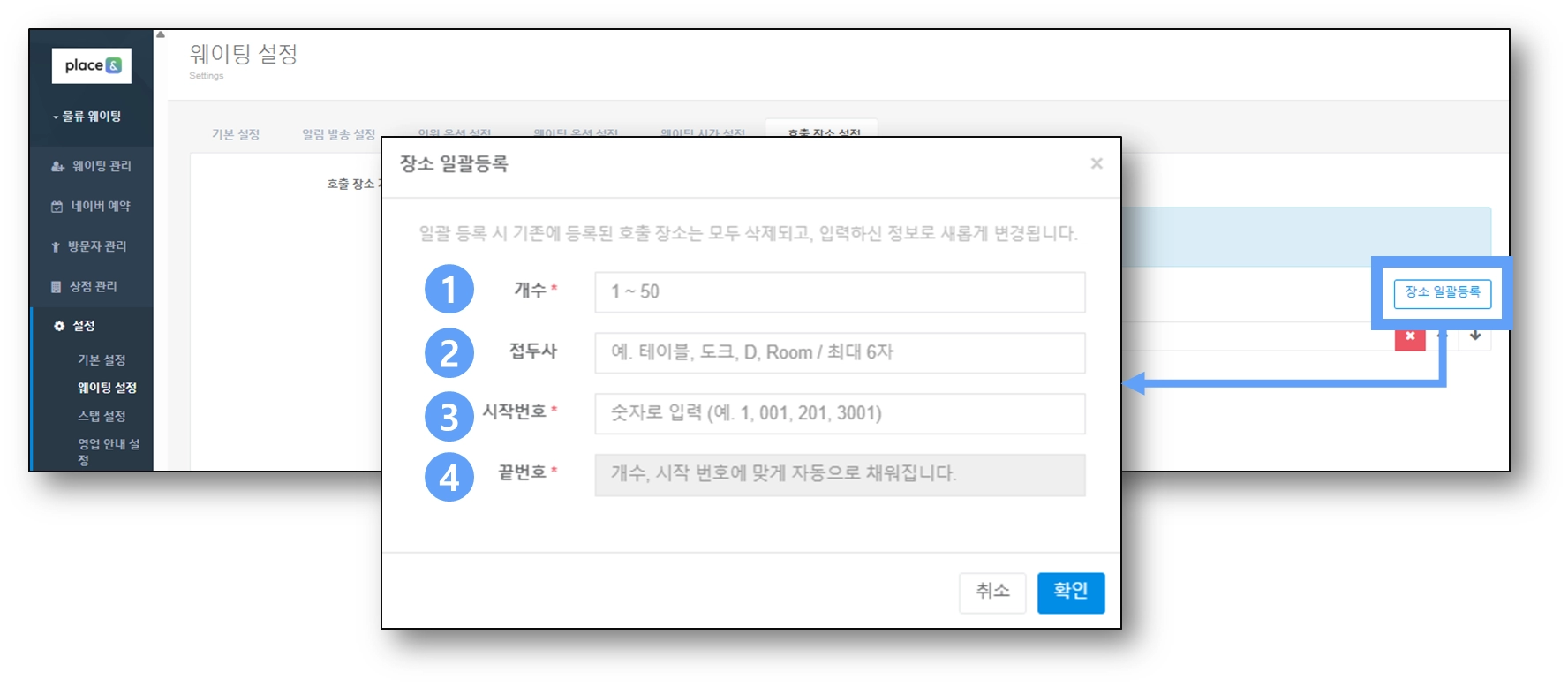
우측의 [장소 일괄등록] 을 누르면 해당 창이 노출됩니다.
① 개수 : 호출 장소 개수. 최대 50개까지 (필수)
② 접두사 : 호출 장소 ( EX 도크 등등)를 입력 (선택)
③ 시작번호 : 호출 장소 우측에 붙는 수의 시작 번호 (필수)
④ 끝번호 : 개수와 시작번호에 따라 자동입력.
<생성 예시>
위 과정을 모두 완료하셨나요?