네이버 플레이스 및 네이버 지도 앱과 연동하여 매장의 원격 줄서기 기능을 제공할 수 있습니다.
별도의 고객용 앱 설치 없이, 네이버 앱과 네이버 지도 앱에서 매장의 줄서기 기능을 노출해 보세요!
네이버 줄서기 기능을 이용하시려면 아래 안내된 절차를 순서대로 진행해 주시기 바랍니다.
 네이버 줄서기 연동은 스마트플레이스 식당, 팝업스토어 업종만 연동이 가능합니다.
원격 줄서기 기능 활성화 방법
아래 설정 페이지로 접속하여 모바일 줄서기를 가능으로 체크해주신 후 저장해 주세요.
 설정 페이지
[웨이팅 어드민] → [설정] → [웨이팅 설정] → [기본설정]
설정 페이지
[웨이팅 어드민] → [설정] → [웨이팅 설정] → [기본설정]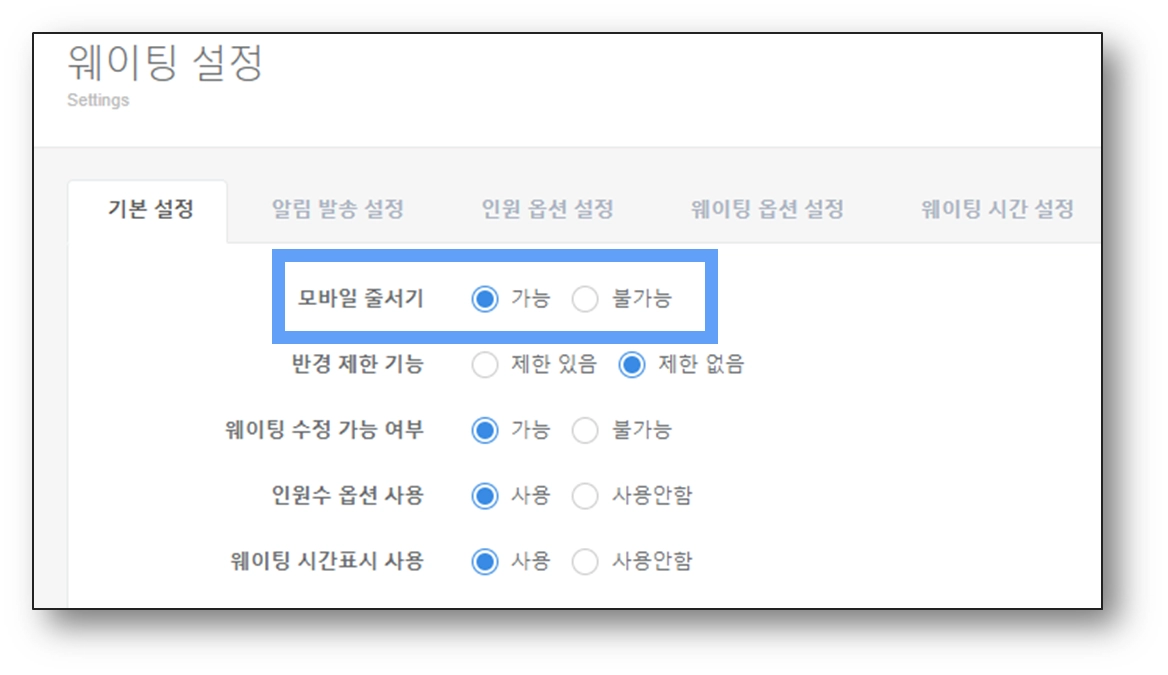
반경 제한 기능
원격 줄서기에 반경 제한을 두시길 원하신다면 반경 제한 기능도 설정해 주세요.
반경 제한을 1km로 설정한 경우, 고객이 매장 주소 기준 1km 이내에 있을 때만 웨이팅 등록이 가능합니다. 설정한 반경을 벗어난 위치에서는 웨이팅을 등록할 수 없습니다.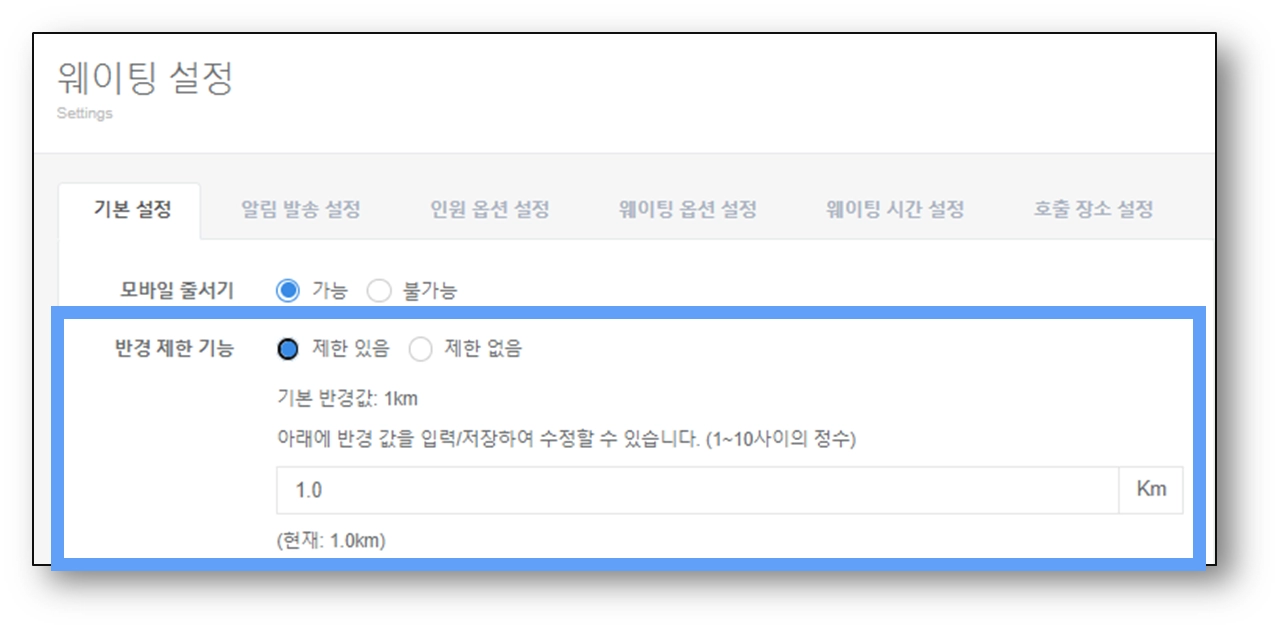
•
모두 설정하신 후 하단의 저장하기 버튼을 눌러주세요.
네이버 줄서기 연동하기
1.
네이버 플레이스와 연동 진행을 위해서 아래 경로를 통하여 [네이버 웨이팅 연동하기]를 눌러주세요.
설정 페이지
[웨이팅 어드민] → [설정] → [네이버 연동] 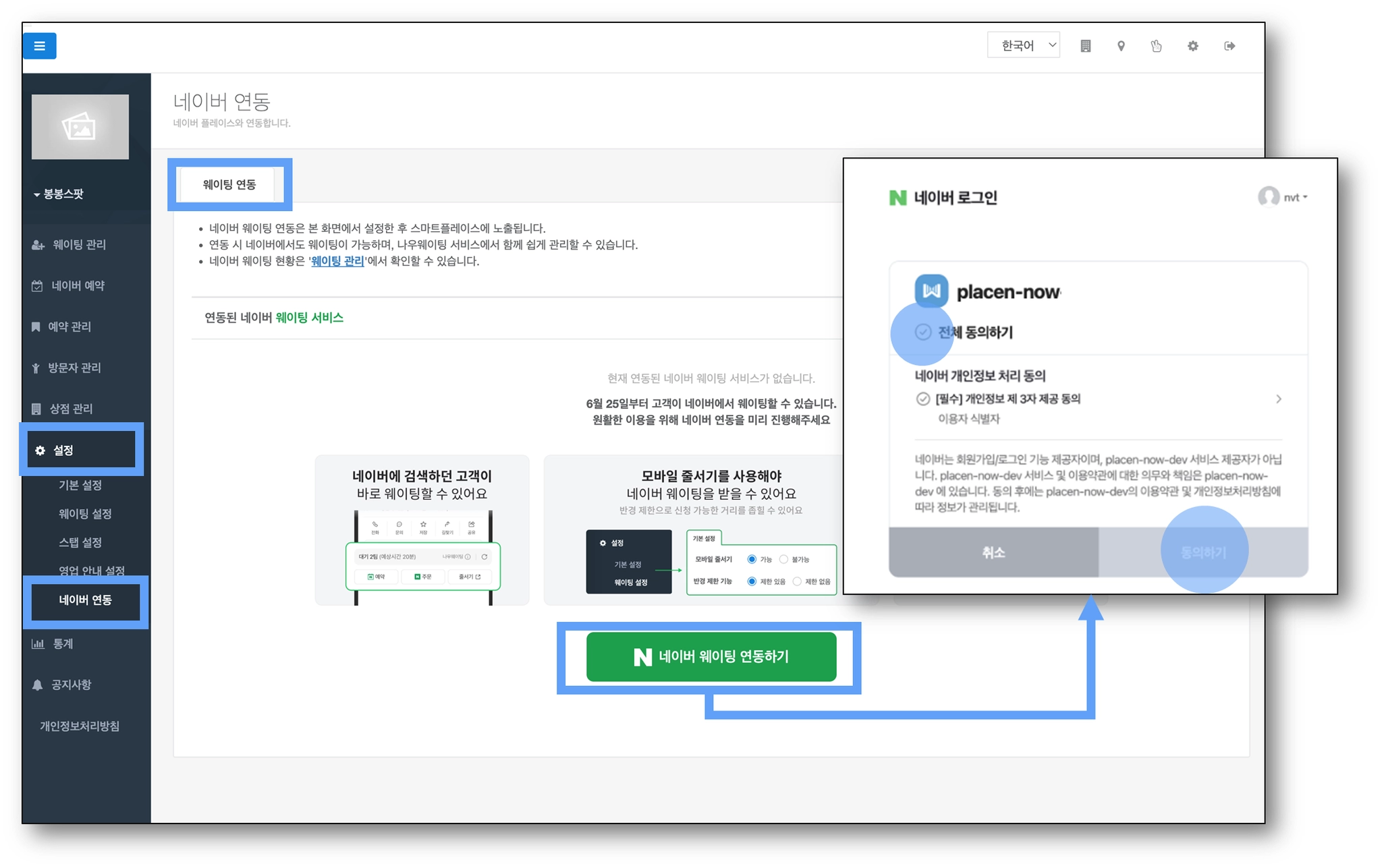 네이버 계정 로그인시, 네이버 플레이스 관리자 계정으로 로그인을 해주셔야 네이버에 등록된 매장 목록이 노출됩니다.
2.
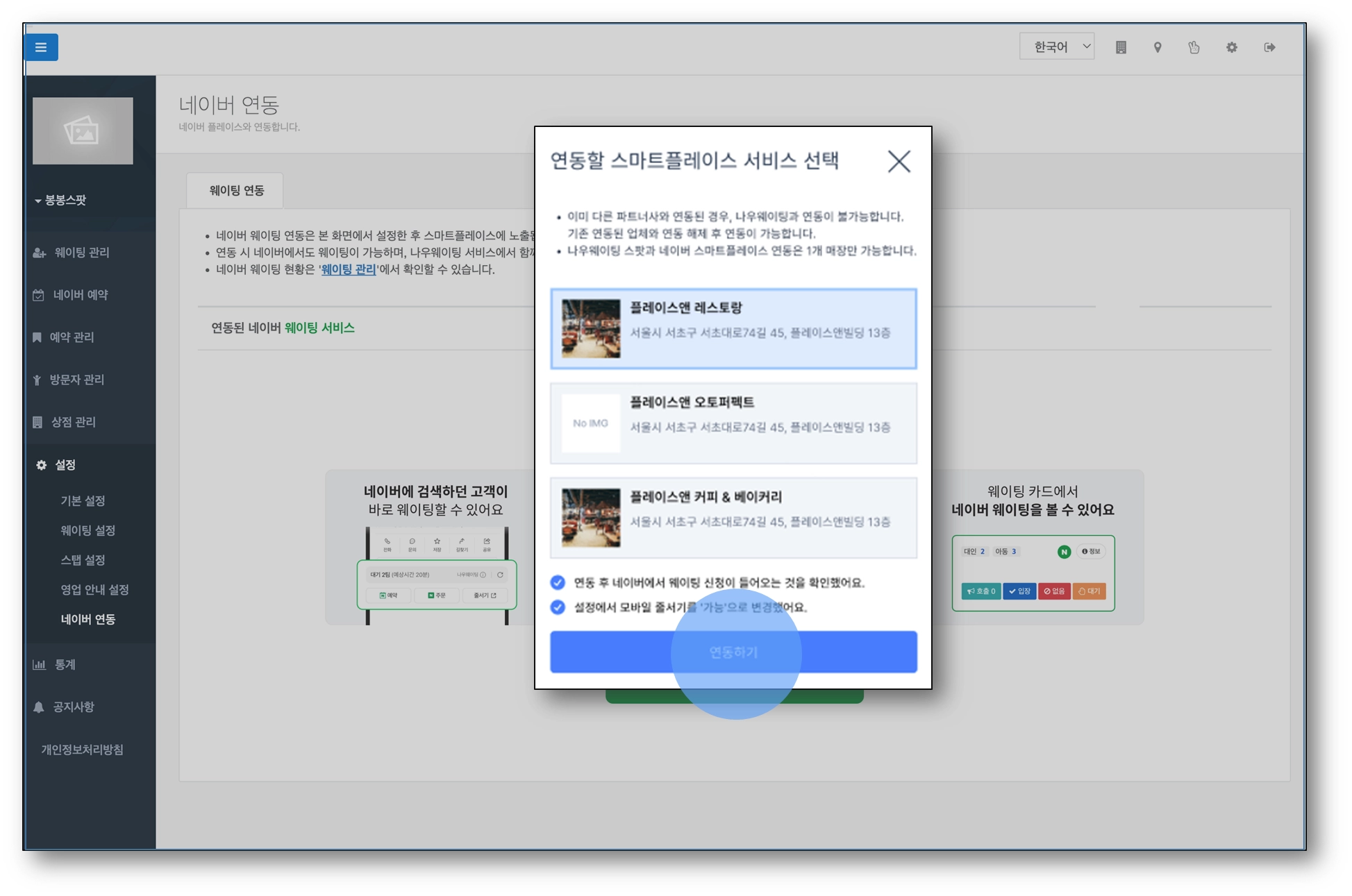
네이버 계정에 연동된 스마트 플레이스 중, 우리 매장의 플레이스를 선택하시고 연동하기 버튼을 눌러주세요.
3.
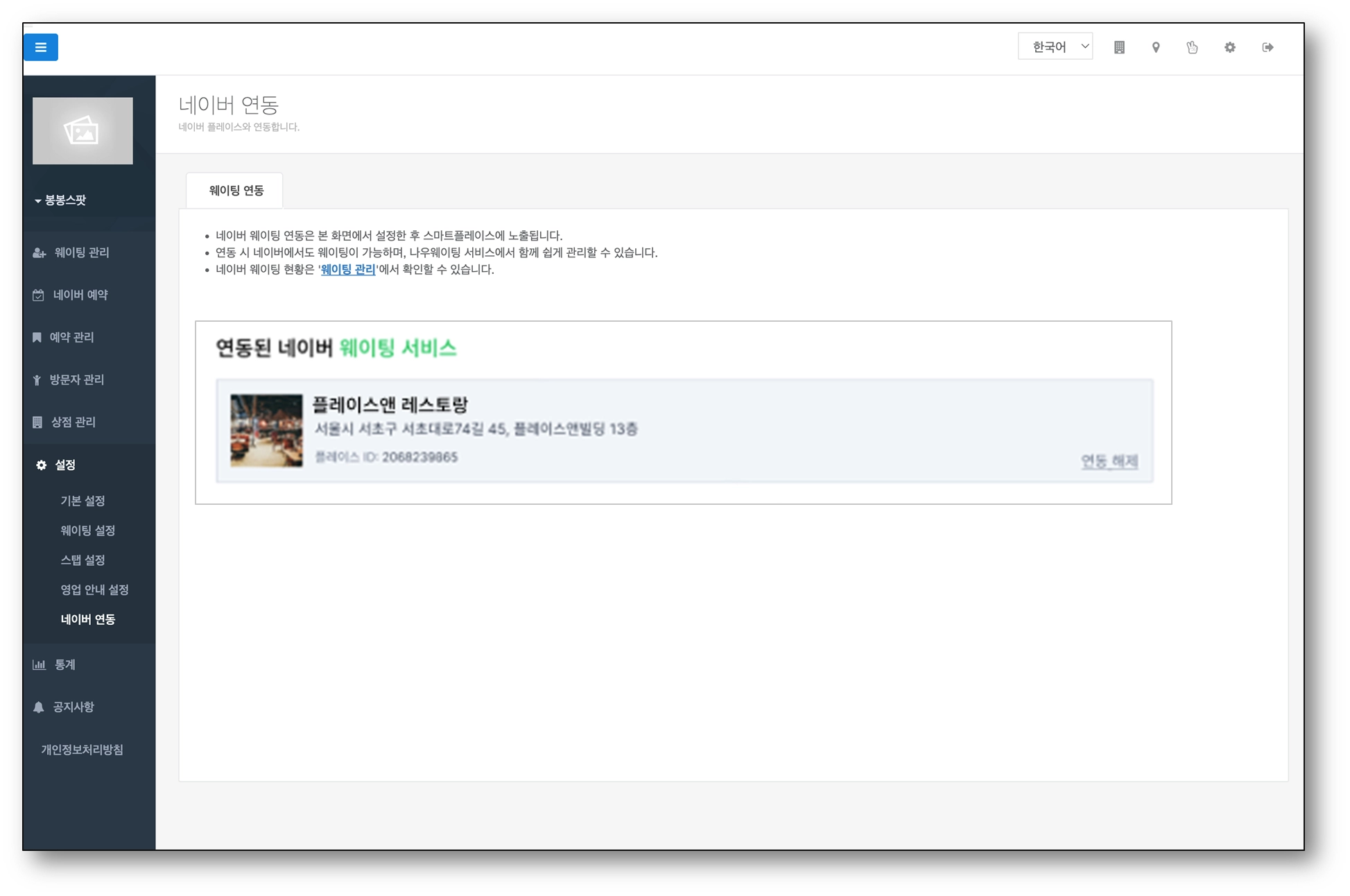
연동이 완료된 후에는 아래와 같이 연동된 매장 정보가 노출됩니다.
•
네이버와 웨이팅 줄서기 연동을 해제를 원하시는 경우 우측 하단의 연동 해제를 눌러주세요.
네이버 줄서기 고객 화면
1.
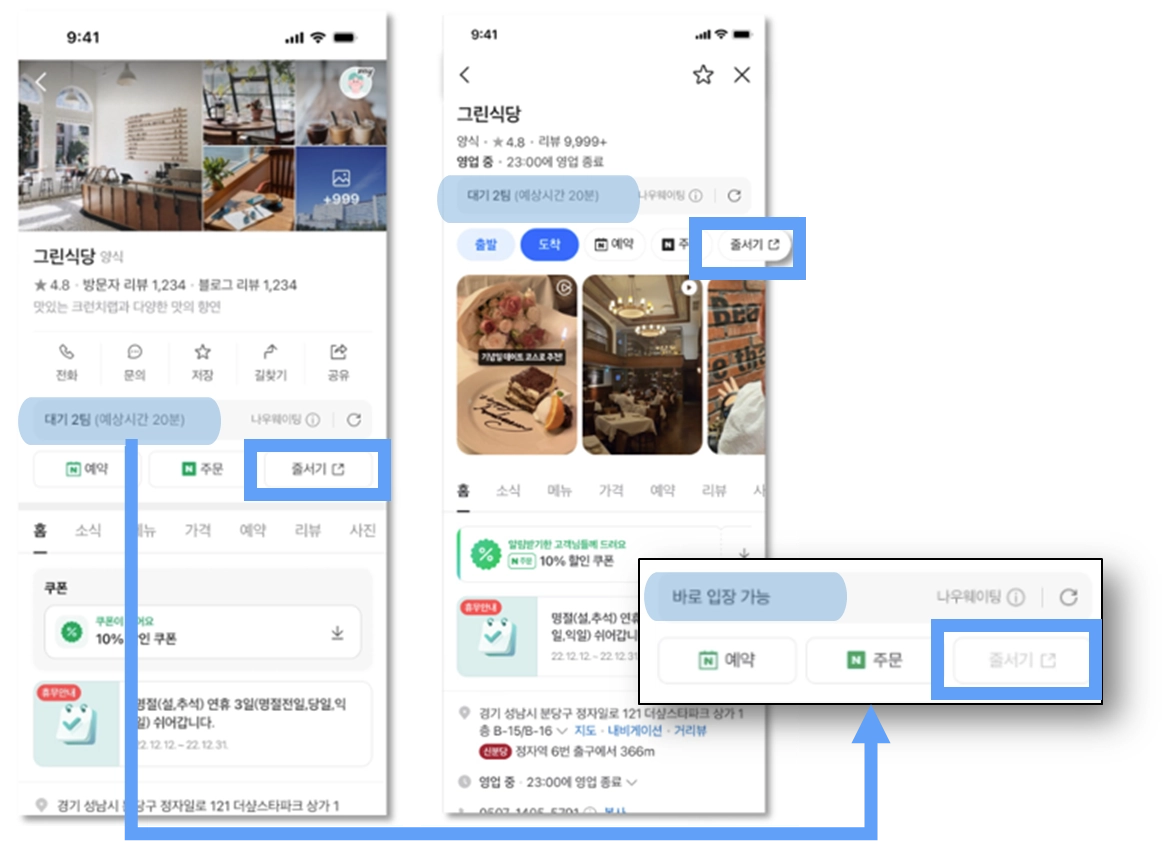
고객님께서는 네이버플레이스, 네이버 지도앱에서 매장을 검색하고 매장 내에 대기 현황을 확인하고 줄서기 버튼을 누르시면 됩니다.
•
줄서기 버튼은 웨이팅 모드일때 활성화가 됩니다.
•
영업 상태가 웨이팅이 없는 바로 입장 모드일때는 줄서기 버튼이 비활성화됩니다.
2.
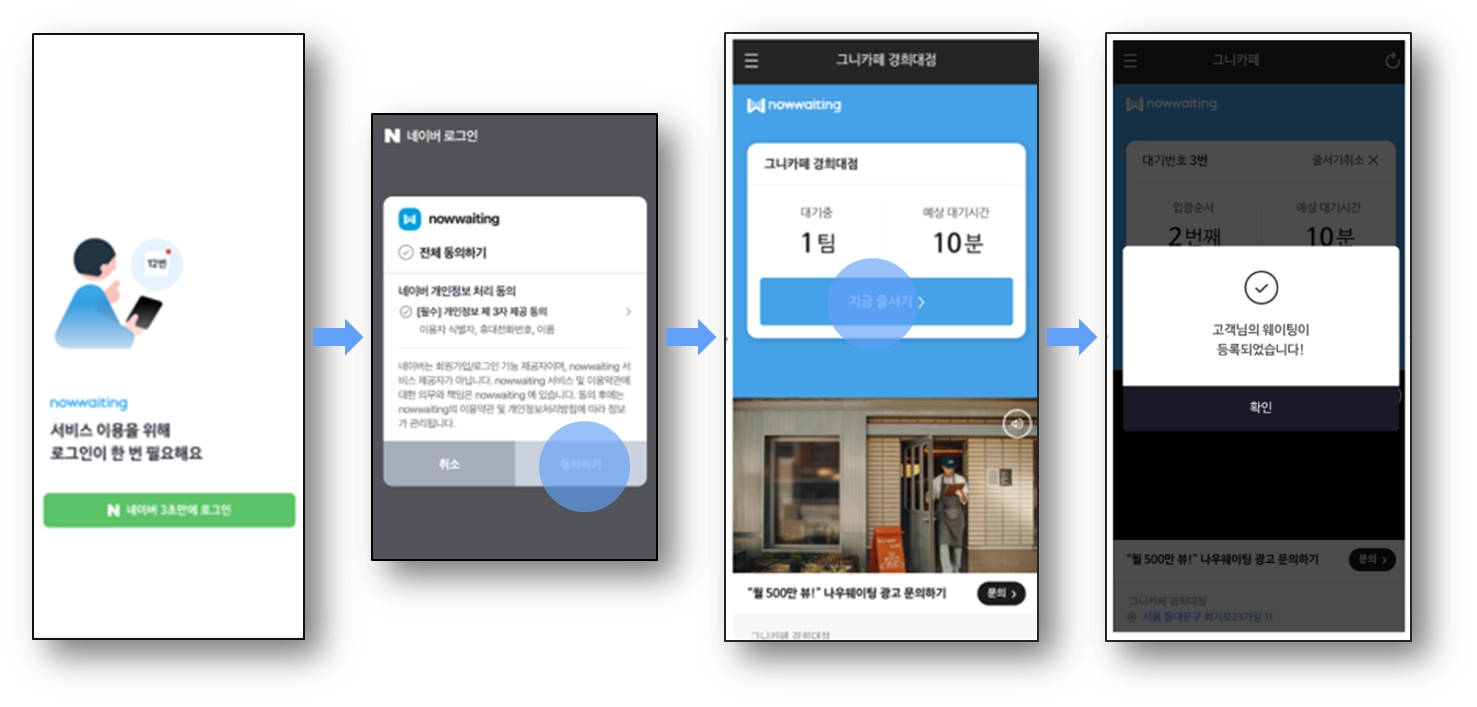
줄서기 버튼을 누르신 후 아래 과정을 통해 매장에 웨이팅을 하실 수 있습니다.
네이버 줄서기 관리자 화면
•
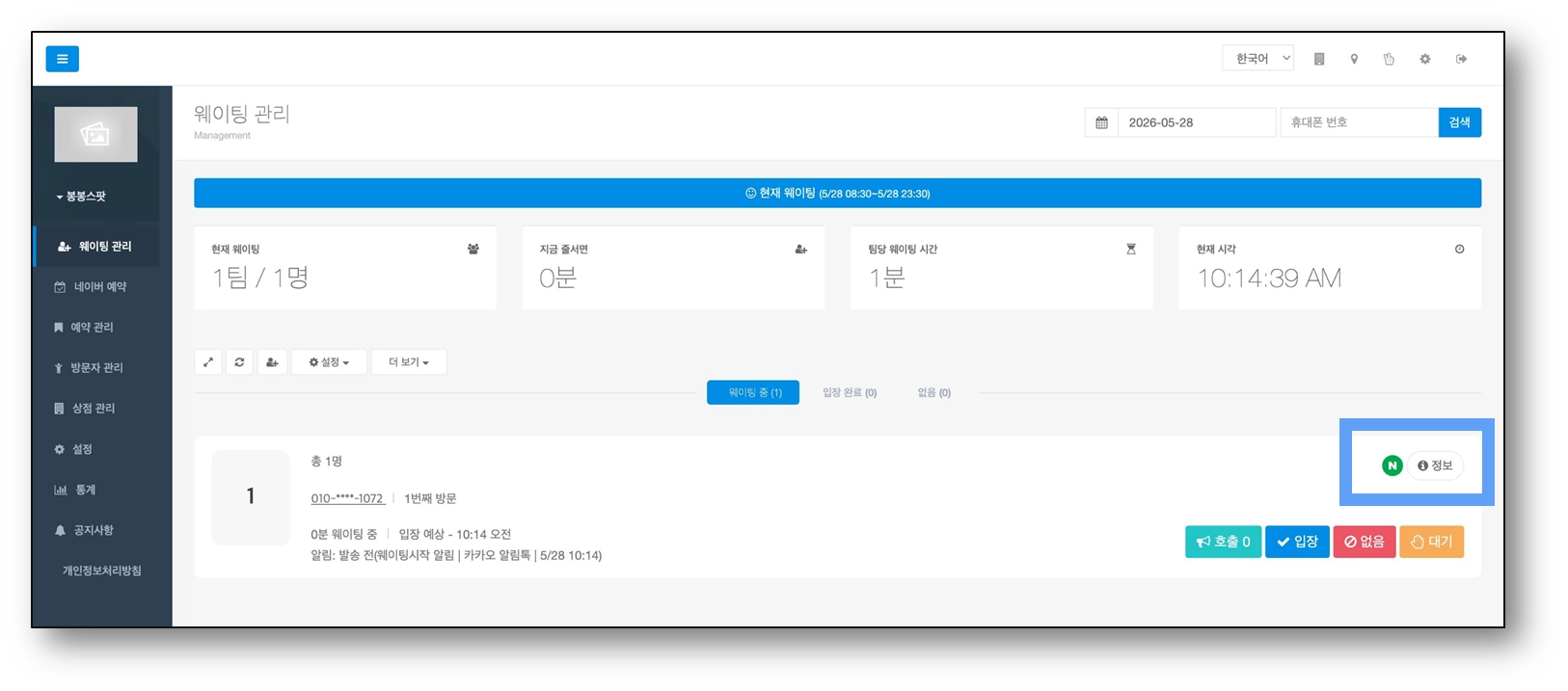
네이버 줄서기로 웨이팅을 하신 고객님은 웨이팅 카드 우측 상단에 네이버 로고가 노출됩니다.
•
기존 웨이팅과 동일하게 관리해 주시면 됩니다.
 네이버 줄서기 관련 자주 묻는 질문과 답변
 연동하기 위해 네이버 계정 로그인을 했는데 저희 매장이 노출되지 않아요
 답변
답변 연동할 때 오류 메세지가 노출됩니다. 답변
 연동을 해제하고 싶어요. 답변
 네이버 지도에서 줄서기 버튼이 활성화 되지 않아요 답변
 네이버 줄서기 버튼을 누르고 나서 [지금 줄서기] 버튼이 노출되지 않아요. 답변