
 영상 가이드
 관리자 계정 등록
 나우웨이팅 서비스 로그인을 위해서는 계정 등록이 필요합니다.
 •
카카오톡으로 전송받은 관리자 추가 알림톡에서 등록하신 계정을 입력해 주세요.
•
기존에 등록하셨던 분이라면 해당 메세지를 받고 가입을 별도로 하시지 않아도 됩니다.
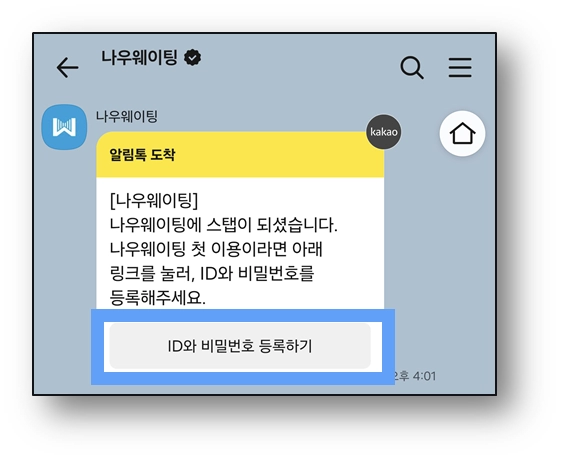
 계정은 등록했지만 만일 계정 정보가 기억나지 않는 경우
 •

•
로그인 화면 하단의 이메일/비밀번호가 기억나지 않으세요? 를 클릭하셔서 진행하셔도 됩니다.
웨이팅 관리 페이지 접속 및 바로가기
웨이팅 어드민 페이지는 PC (윈도우 포스), 태블릿, 휴대폰 에서 모두 사용이 가능합니다.
1.
관리자용으로 사용할 기기에서 구글 Chrome 브라우저 혹은 Chrome 앱을 실행하여 나우웨이팅을 검색해 주세요.
•
나우웨이팅은 크롬 브라우저에 최적화되어있습니다. 꼭 크롬을 통해 접속해주세요.
2.
3.
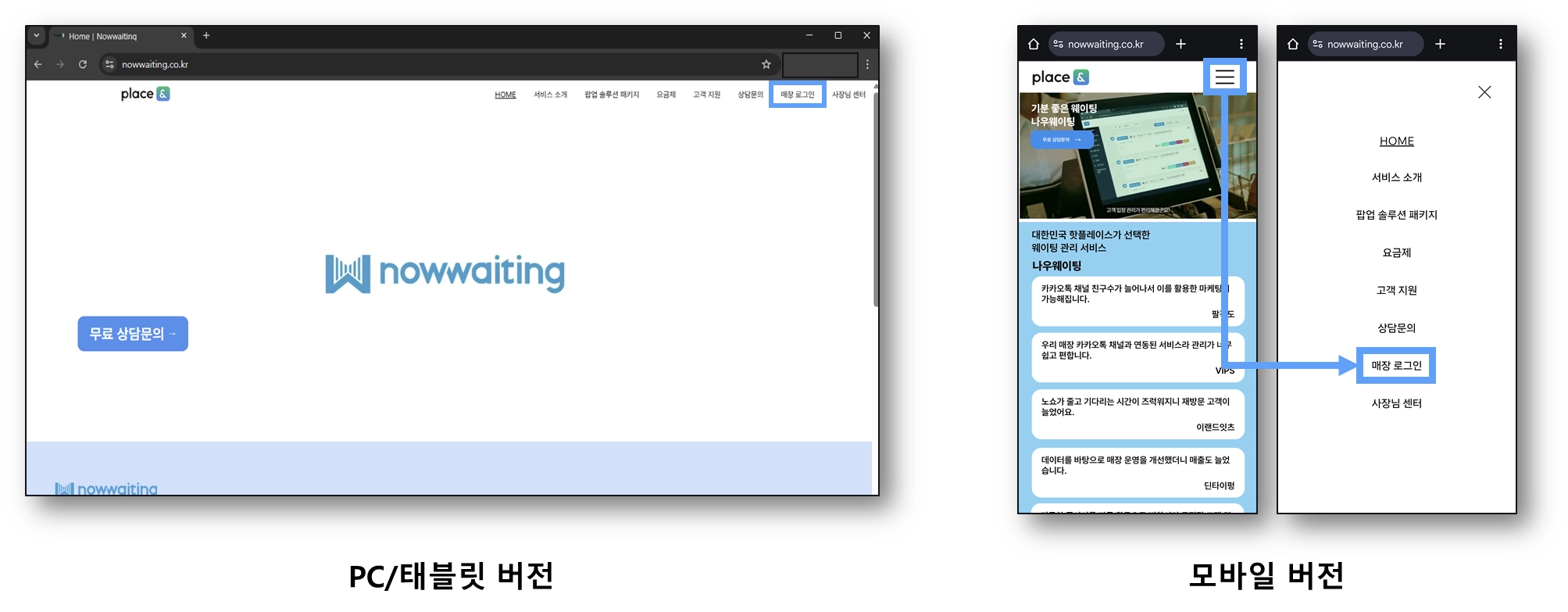
[매장 로그인] 클릭 후 카카오톡 알림톡으로 가입한 나우웨이팅 계정으로 로그인합니다. 로그인을 하시면 [웨이팅 어드민] 페이지로 넘어가게 됩니다.
•
로그인 시, 로그인 유지 필수 체크
◦
계정 정보를 잊으셨나요?!
이전에 카카오톡으로 전송받은 관리자 추가 알림톡에서 등록하신 계정을 입력해 주세요.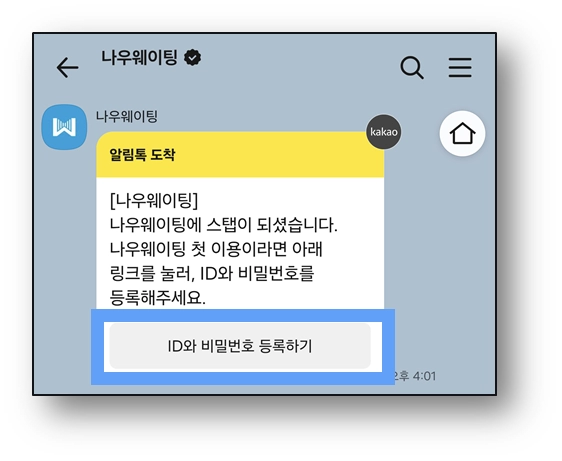 계정은 등록했지만 만일 계정 정보가 기억나지 않는 경우
 •
•
로그인 화면 하단의 이메일/비밀번호가 기억나지 않으세요? 를 클릭하셔서 진행하셔도 됩니다.
4.
기기 바탕화면에 바로가기를 설정해 주세요.
편리한 사용을 위해 로그인된 상태에서 바로가기를 만들어주세요.
•
태블릿 : 크롬 우측 상단에 점세개 버튼 > 홈화면 추가 클릭
•
PC/노트북 : 크롬 우측 상단에 점세개 버튼 >캐스팅,저장 공유 > 바로가기 만들기 클릭
★ 5. 다시 웨이팅 어드민에 접속하신 다음, 매장의 영업 시간을 설정해주세요.
 설정 방법
[웨이팅어드민] > [설정] > [기본설정] > [영업 시간대]
설정 방법
[웨이팅어드민] > [설정] > [기본설정] > [영업 시간대]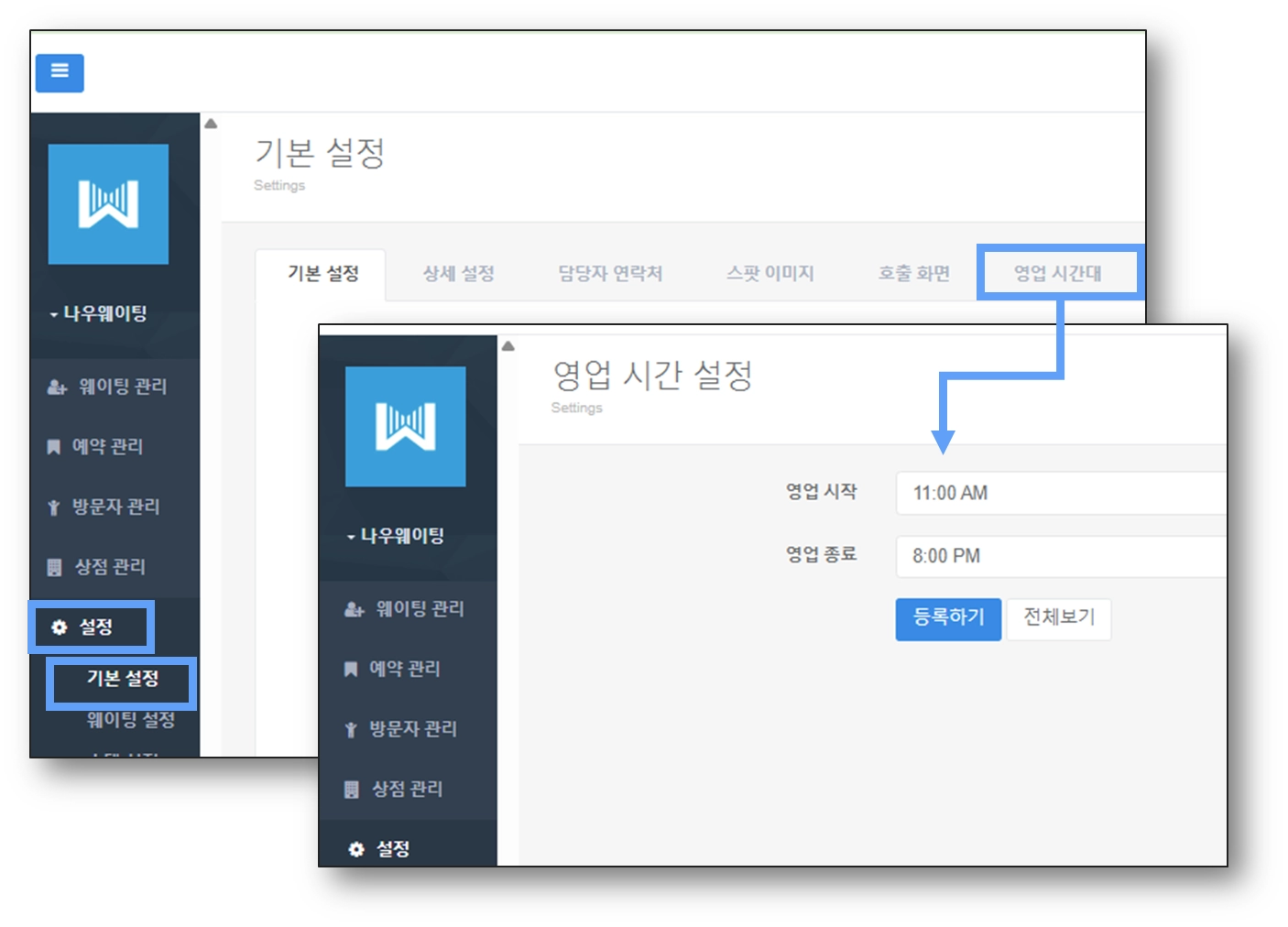 고객들에게 노출되는 시간이 아닌, 매장 웨이팅 운영에 필요한 설정 값입니다. 설정하실때 am / pm 을 꼭 확인해주세요!
※ 12:00 AM = 24시(자정) / 12:00 PM = 12시(정오)
12:00AM~11:59PM 내에 영업 시간으로 설정해 주세요.예시) 8:00AM~6:00PM → 24시간 이내  / 1:20PM~1:20PM → 24시간 초과
/ 1:20PM~1:20PM → 24시간 초과 위 과정을 모두 완료하셨나요?