고객님들이 매장에 웨이팅을 하기 위한 QR을 생성해주셔야 정상적으로 QR 웨이팅을 이용하실 수 있습니다.
매장에서 QR을 준비하는 방법은 직접 QR을 생성하시는 방법 / 나우웨이팅에서 QR 포스터를 구매하시는 방법 두가지입니다.
직접 QR을 생성하시는 방법
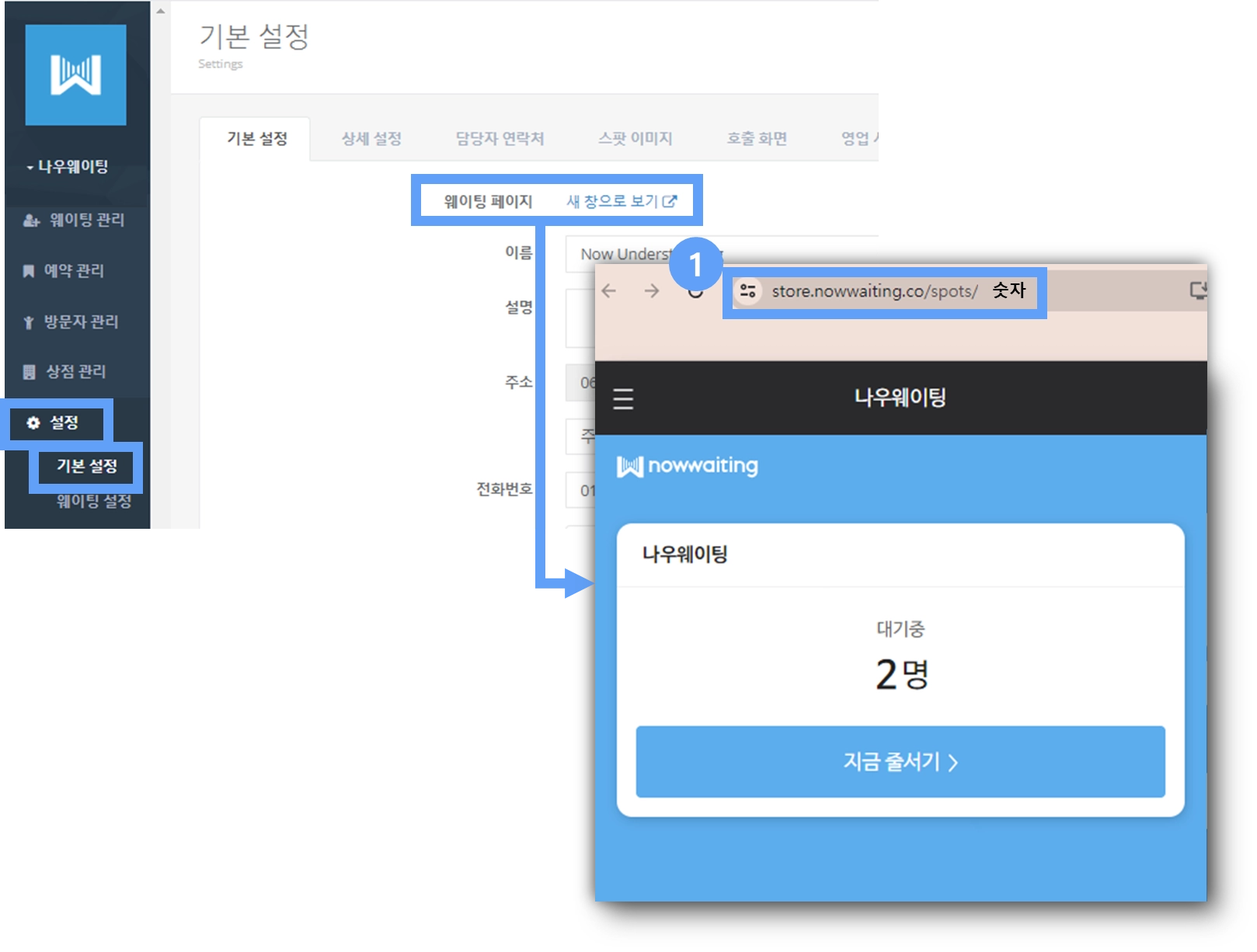
1) 매장 고유 웨이팅 접수 링크 주소를 복사합니다.
웨이팅 어드민 > 설정 > 기본설정 > 웨이팅 페이지 [새 창으로 보기] 클릭 후 노출되는 창의 ① 주소를 모두 복사해 주시기 바랍니다. 해당 ① 주소가 매장에 웨이팅을 할 수 있는 링크 주소입니다.
 네이버에서 QR코드 생성하기 (
네이버 계정 (점주님 계정으로 생성하시는 걸 권장드립니다) 로그인 후 QR 코드 생성을 진행해 주시면됩니다.
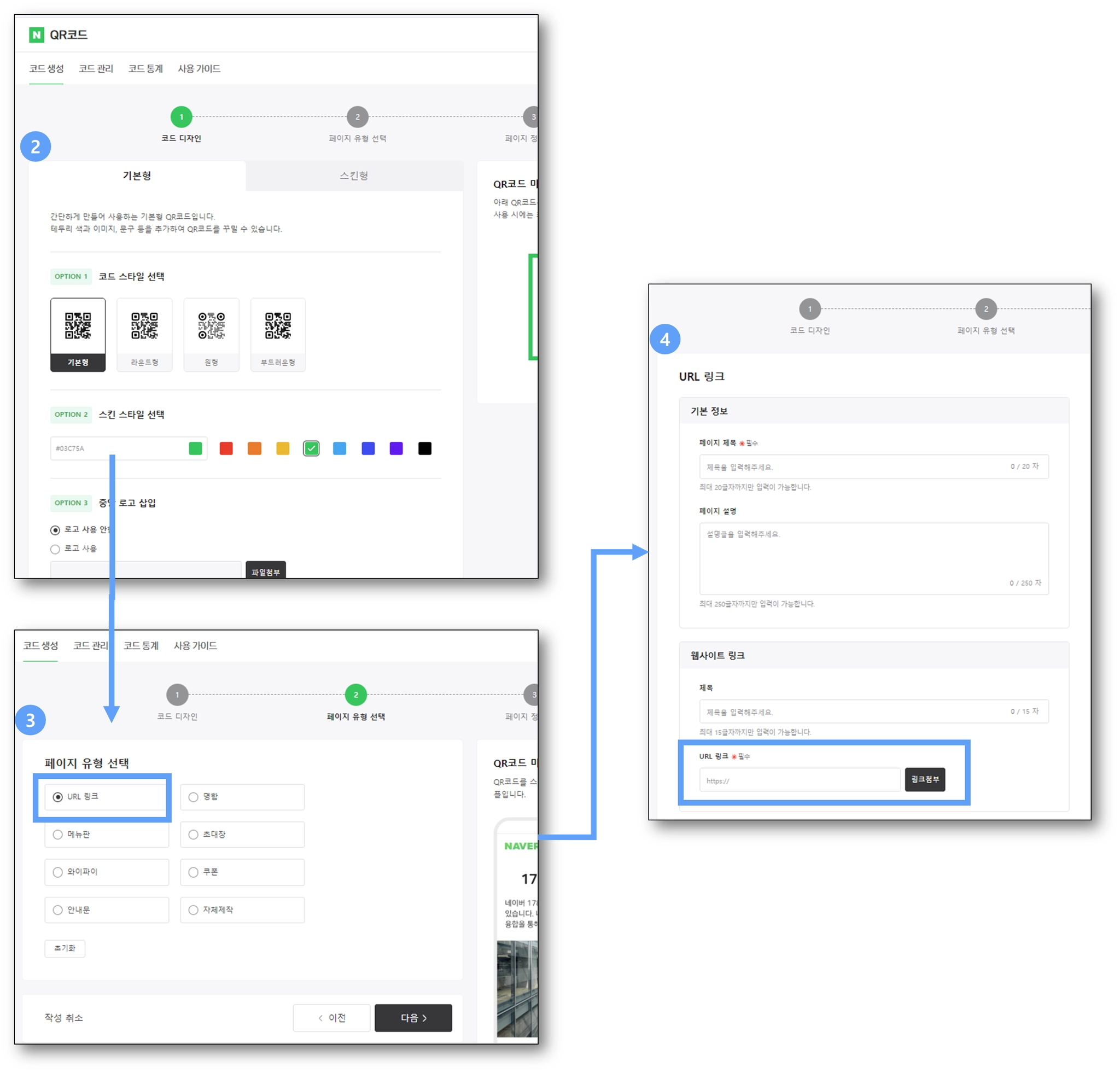
②QR 디자인을 원하시는 디자인으로 선택해서 커스텀해 주세요.
③url 링크로 클릭 후 다음 버튼 눌러주세요.
④페이지 제목 / 웹사이트 링크 등은 매장명으로 해 주시고, url 링크에 ① 주소를 붙여넣기해 주세요.
QR 생성이 완료되시면 JPG 파일 혹은 PNG 파일로 다운받아서 사용해 주시면 됩니다.
나우웨이팅에서 QR 포스터를 구매하시는 방법
나우웨이팅 필요 제반사항에서 포스터 및 구매 방법 확인하시고 신청해 주세요!
QR 웨이팅 참고사항
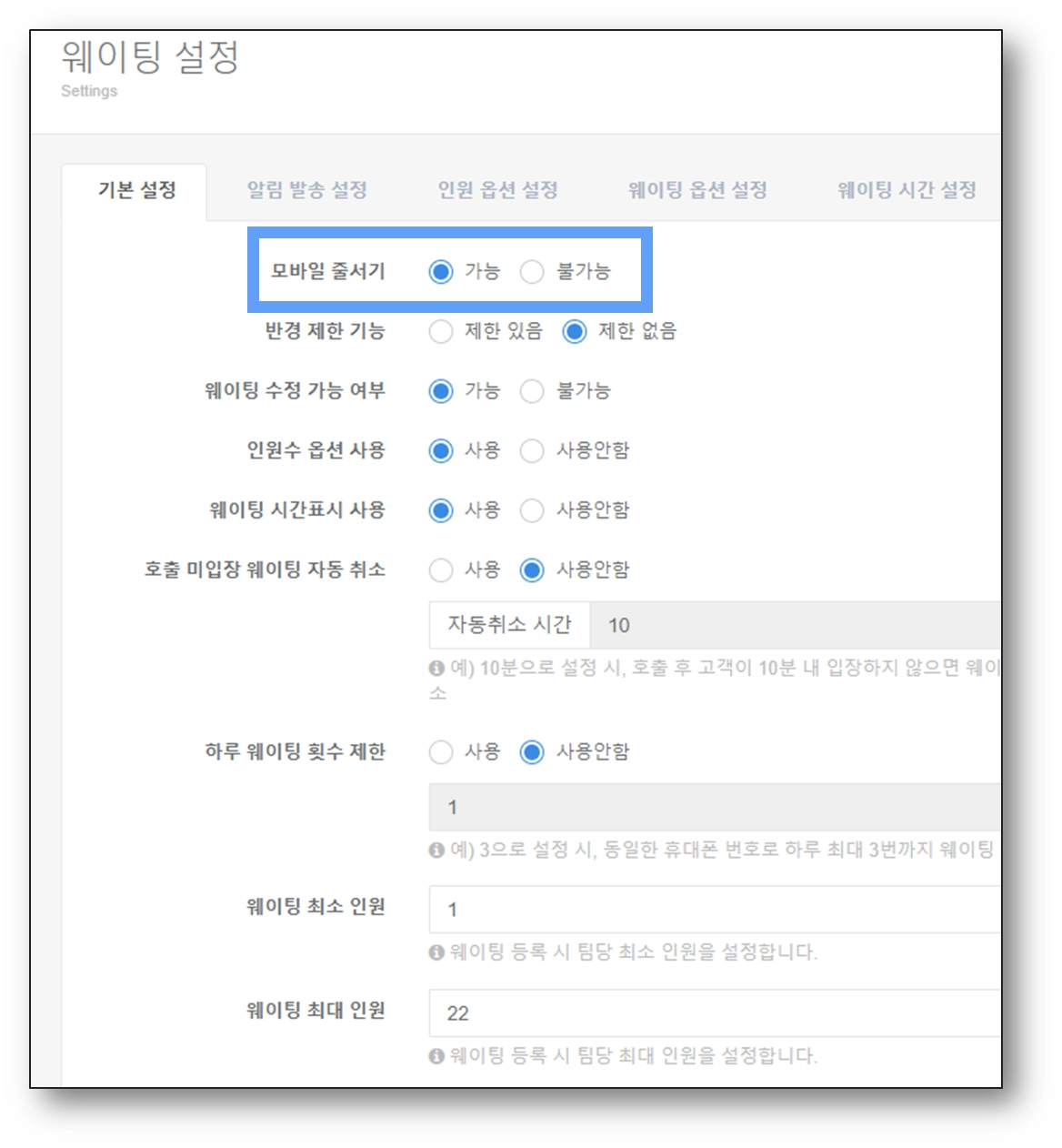
1) QR 웨이팅 이용을 위해서는 모바일 줄서기(원격 웨이팅)를 가능하게 매장 설정이 필요합니다.
•
웨이팅 어드민 > 설정 > 웨이팅 설정 > 기본설정 > 모바일 줄서기 버튼 메뉴를 가능으로 체크 후 저장합니다.
•
이 경우 해당 링크를 보유하고 있는 고객들은 모두 현장에 없어도 웨이팅을 할 수 있습니다.
◦
현장만 받기는 어렵지만 웨이팅할 수 있는 거리를 제한할 수 있습니다.
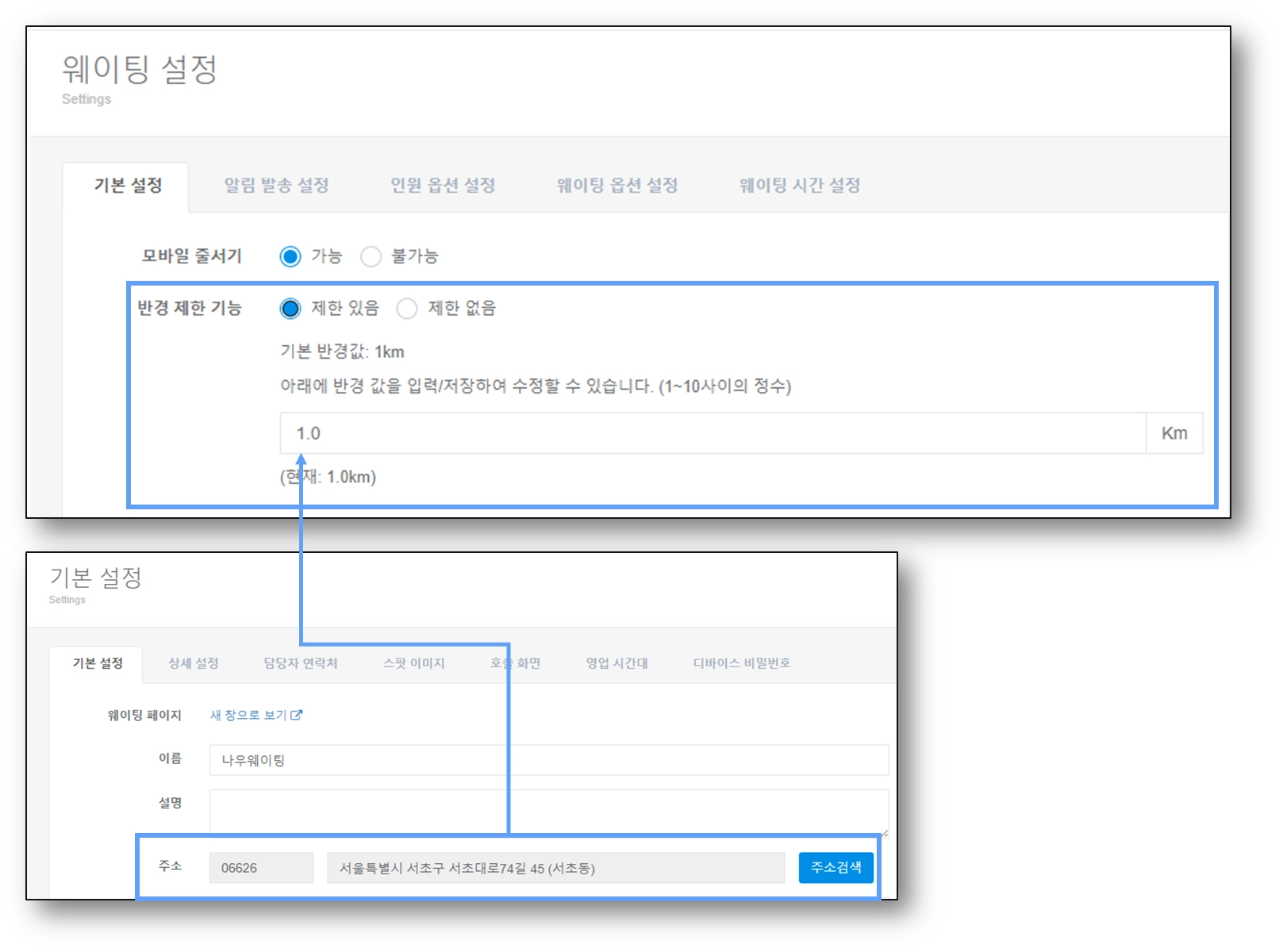
2) QR 웨이팅 링크를 갖고 있는 고객이 현장이 아닌 다른 곳에서 웨이팅을 하실때, 웨이팅을 접수하시는 위치에 대한 반경은 제한할 수 있습니다.
•
반경 1KM로 설정하시는 경우 매장에 입력된 주소 기준으로의 반경 1KM내에서만 웨이팅을 하실 수 있습니다.
3) QR이 물리적으로 손상되거나 네이버에서 QR 코드를 삭제했을 경우 정상 이용이 어렵습니다.
물리적으로 손상된 경우 기존 만들어두셨던 QR을 이용하시거나 새로 생성하여 이용해 주세요.
QR코드를 삭제하신 경우라면 복구가 불가능하여 QR을 새롭게 생성해 주셔야 합니다.
위 과정을 모두 완료하셨나요?