

나우웨이팅 PC프로그램의 안정적인 사용을 위해 최신 버전으로 업데이트가 필요합니다. 기존 사용하시던 PC프로그램을 삭제하고, 최신 PC프로그램을 설치해주세요!
※ 프로그램 설치는 약 5-10분 소요됩니다. 매장 오픈 전이나 마감시간 등 고객이 없을 때 진행해주세요!※ 포스 내 실행되고 있는 다른 모든 프로그램은 닫고 아래 과정을 시작해주세요.
1. 사용중이신 PC프로그램의 설정에 들어가 기존 설정을 모두 사진찍어주세요. (새로운 PC프로그램에도 동일하게 설정하기 위함입니다)
•
우측 상단의 점세개 버튼을 눌른 후, 설정을 눌러주세요.
•
기본 설정, 적립 상품 설정, 주문 관리 설정, 프린터 설정, 기타 설정을 휴대폰으로 모두 찍어주세요.
2. 새로운 PC프로그램 설치를 위해 현재 사용중인 파일을 아래 방법에 따라 모두 삭제해주세요.
•
바탕화면에서 'nowwaiting callpoint' 폴더를 찾아주세요.
•
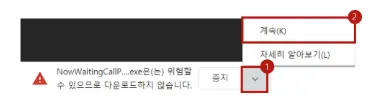
이메일로 발송해드린 파일 중 'nowupdatercallpoint' 다운로드받아주세요.업데이터 (nowupdatercallpoint) 파일인지를 꼭 확인해주세요.※ 왼쪽 하단에 위험할 수 있다는 팝업이 뜨면 꺽쇄를 클릭 후, 계속을 눌러주세요.
•
해당 파일을 'nowwaiting callpoint' 폴더에 붙여넣기해주세요.
•
해당 파일 클릭 후 '삭제'를 누르고, 포스를 재부팅해주세요
•
포스 재부팅 후, '이 기기에서 완전히 삭제하시겠습니까?' 팝업 노출 시 '확인'을 눌러주세요.
•
파일이 삭제되면, 해당 폴더와 남아있는 파일을 모두 삭제해주세요.
3. 메일에 첨부한 0.7버전 설치 파일을 다운로드하고, 실행해주세요.
•
포스에 0.7버전 설치 파일을 포스에 다운로드해주세요.
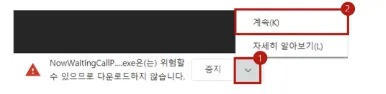
※ 왼쪽 하단에 위험할 수 있다는 팝업이 뜨면 꺽쇄를 클릭 후, 계속을 눌러주세요.
•
설치 파일을 실행해주세요.
◦
질문에 대한 응답은 모두 '예' ,'다음'을 선택해주세요.
•
PC프로그램에 나우웨이팅 계정으로 로그인해주세요.
※ 계정 정보 변경 시, 고객용 태블릿과 주문서용 태블릿 로그인이 풀릴 수 있습니다.
변경 후, 재로그인해주세요.
•
PC프로그램의 영수증 포트를 연결해주세요.
◦
우측 상단의 점세개 버튼을 누르고, 설정에 들어가주세요.
◦
프린터 설정에 '영수증 프린터 포트 재설정'을 누른 후, '적용 후 닫기'를 눌러주세요.
◦
테스트로 결제를 1건 진행해주세요.
◦
'com번호 로 설정되었습니다.' 팝업이 노출되면 확인을 눌러주세요.
•
사진찍어두었던 이전 설정을 확인하여, 새로운 PC프로그램에 동일하게 설정해주세요. ※ 설정 후, 꼭 '적용 후 닫기'를 눌러주셔야 적용됩니다.
4. 전환 후, 서비스가 정상적으로 작동하는지 확인해주세요.
•
결제 후, 번호표 버튼이 빨강색으로 깜박이는지 확인해주세요.
•
고객용 태블릿을 사용하는 경우, 고객이 번호 입력 시 PC프로그램에 뜨는지 확인해주세요.