
고객용 태블릿에는 PC 프로그램과 연결하기 위한 웰컴앱을 설치해야 사용이 가능합니다.
웰컴앱 설치 방법
2) Play스토어를 눌러 '나우웨이팅 웰컴' 앱을 검색하고 설치해주세요.
•
혹시 설치가 바로 되지 않을 경우, 잠시 기다렸다가 다시 시도해주세요! 태블릿 내 기본 프로그램 설치로 인해 시간이 소요될 수 있습니다.
3) play스토어에서 모바일 헬퍼 앱을 설치합니다.'모바일 헬퍼'를 검색하여 '모바일 헬퍼' 앱 설치알림, 권한 등의 모두 동의 처리해 주시면 됩니다.
PC 프로그램과 연동을 위해 아래와 같이 셋팅해주세요.
웰컴앱 기본 설정
1) 나우웨이팅 웰컴앱을 실행해주세요.
•
나우웨이팅 웰컴의 다음 작업을 허용하시겠습니까? 팝업이 노출되면 [허용]을 눌러주세요.
2) 나우웨이팅 계정으로 로그인해주세요.
•
관리하시는 매장이 1곳인 경우, 따로 선택하지 않으셔도 됩니다.
•
등록한 계정으로 로그인해주세요.
3) 관리할 매장을 선택 후, 핀번호를 입력해주세요. (초기 핀번호 : 0000)
•
핀번호는 고객이 태블릿 설정 만질 경우를 대비하여 설정창 진입 시 누르도록 설정되어 있습니다.
4) 앱 화면 좌측 상단을 빠르게 6번 이상 터치하여 설정으로 들어가주세요. (초기 디바이스 번호 : 0000)
5) 키오스크(좌측메뉴) > 키오스크 타입 선택 후 [콜포인트]를 선택해주세요.
6) 키오스크(좌측메뉴) > 키오스크 이름 선택 후 [원하는 이름]을만들어주세요.
7) 키오스크(좌측메뉴) > POS 디바이스 연결하기가 비워져 있으면 그대로 유지하세요.
•
만약 이미 PC 프로그램이 설치되어 있다면 메뉴를 눌러 PC 프로그램의 이름을 선택해주세요.
•
태블릿 1대당 1개의 PC 프로그램만 연결할 수 있습니다.
8) 콜포인트(좌측메뉴) > 콜포인트 사용 타입 선택 후 [포인트만 사용]을 선택해주세요.
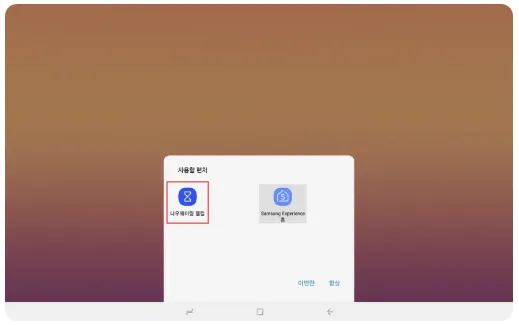
9) 홈버튼을 누른 후 런처 선택 팝업이 나오면, 웰컴앱을 선택 후 항상을 눌러주세요.
•
웰컴앱을 런처로 설정하시면, 태블릿 전원을 껐다켜도 웰컴앱이 기본으로 실행됩니다.
서비스 이용을 위한 모든 셋팅이 완료되었습니다!
•
이제 서비스를 시작하실 수 있습니다. 아래의 링크를 통해 사용방법을 숙지해주세요. 사용 방법 확인하기
사용 방법 확인하기