

포스 기기에 느리게 켜지거나, 제대로 작동이 되지 않을 때는 Factory Reset을 진행해주세요.
초기화 작업이기 때문에 시간이 수분 소요될 수 있습니다. 매장이 덜 바쁘신 시간대에 진행해주세요.
Factory Reset 방법
1. 포스/키오스크 장비에 전원선을 연결하고, 기기 전원을 종료해주세요.
2. 모니터 뒷면에 있는 작은 커버를 열어주세요. (모니터 화면 뒷면에 있습니다.)
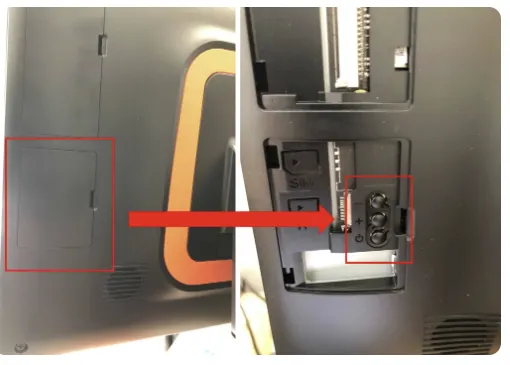
3. 세로로 나란히 있는 버튼 3개를 동시에 5초 정도 누르고 있으면 화면에 꽃 모양의 주황색 아이콘이 화면에 노출됩니다.
※ 5초 후 손을 떼시면 딸깍 소리가 나면서 비프음이 들립니다.
4. 비프음이 들린 이후에 버튼을 놓으면 잠시 후 화면에 아래 그림과 같이 "PHOENIX RECOVERY" 모드로 진입합니다.
※ 버튼 3개를 동시에 누르는 것이 쉽지 않을 수 있으니, 두 손으로 해보시기를 권장드립니다.

5. 조금 기다리시면 화면에서 아래와 같은 화면이 노출됩니다. 여기서 "Factory Data Reset"을 터치해주세요.
※ User data will be wiped after factory data reset, Do you want to recovery? 라는 팝업이 뜨면 OK를 눌러주세요.
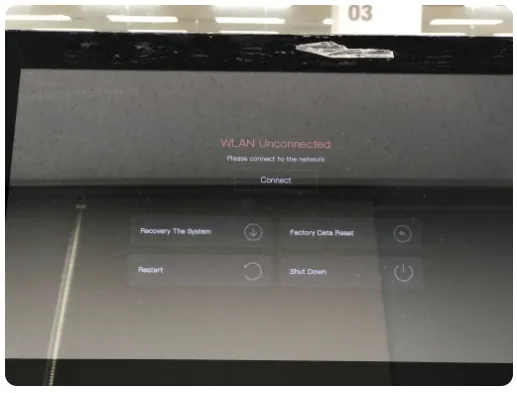
6. 잠시 후 Wiping user data completed!라는 문구가 뜨면 Factory reset이 완료됩니다.
7. 화면 메뉴에서 "Restart" 를 터치해주세요.
8. 장비가 자동으로 재시작 됩니다.
※ 초기화 되었기 때문에 시간이 수분 소요될 수 있습니다. 매장이 덜 바쁘신 시간대에 진행해주세요.
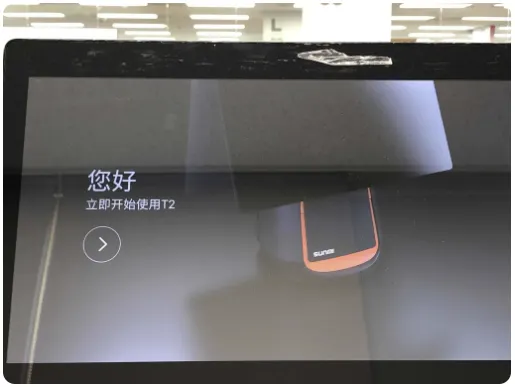
9. 아래 화면이 나오면 화살표를 눌러줍니다.
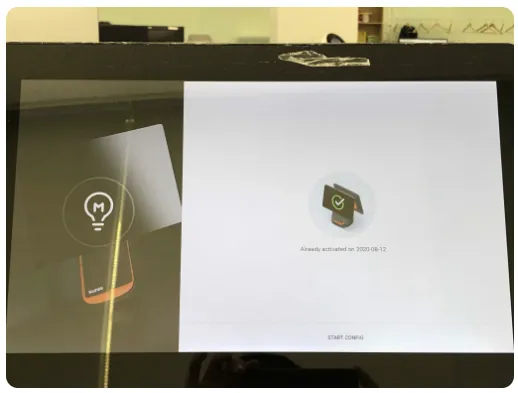
10. 이미 사용중이던 기기라면, 아래와 같이 "Alreday activated on..."이라는 문구가 보여집니다.
하단에 "Start config"를 눌러주세요.
11. SUNMI에 등록할 필요 없으므로, 우측 상단의 "Skip"을 눌러줍니다.

12. LAN선이 연결되어 있다면, 아래 화면에서 연결된 상태가 표시됩니다.
※ 와이파이를 사용한다면, "WIFI"를 선택하시고, 연결하려는 네트워크에 연결해주신 후에 NEXT를 눌러주세요.

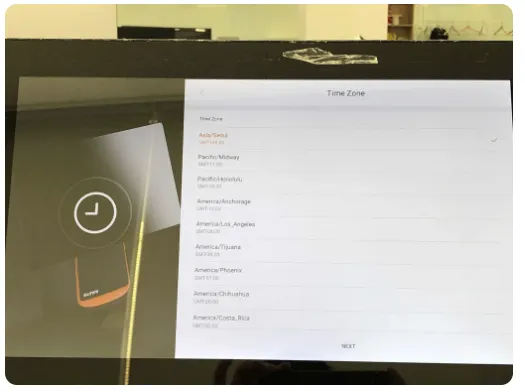
13. Time Zone에서는 'Asia/Seoul"을 찾아서 선택한 후 "Next"를 눌러주세요.
※ GMT +09:00 중에 찾으시면 됩니다.
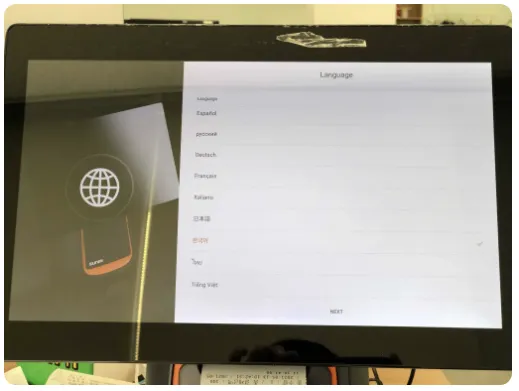
14. Language에서는 "한국어"를 찾아서 선택하고 "NEXT"를 눌러주세요.
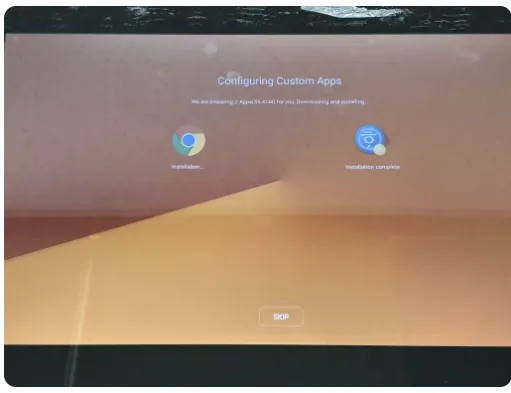
15. "Configuring Custom Apps" 화면이 뜨고, 미리 자동 설치되도록 설정되어있는 앱의 설치를 진행해주세요.
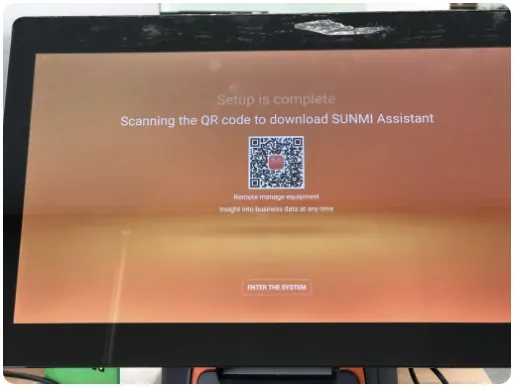
16. 앱 설치가 모두 끝나면, 아래 화면이 뜹니다. 하단의 "ENTER THE SYSTEM" 버튼을 눌러주세요.
17. 바탕화면에 "App store"를 찾아서 실행해주세요.
18. 앱 리스트에서 "나우웨이팅 매니저"를 Install해주세요.
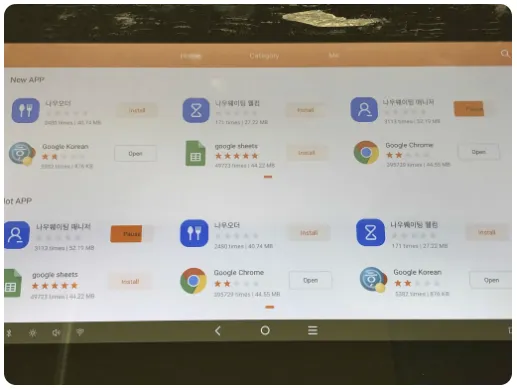
19. 앱 설치가 완료되면, 바탕화면에 "나우웨이팅 매니저" 앱 아이콘이 보여집니다.
20. 해당 앱을 실행해주세요.
21. 그리고 다시 로그인을 해주시면 됩니다.
※ 이때 사업자등록번호, 카드단말기 번호를 다시 입력해야할 수있습니다.
만약 모르신다면, 나우웨이팅 지원센터에 문의주시면 답변드리겠습니다.