
나우웨이팅포스(나우웨이팅 매니저앱)에는 최대 2대까지 프린터를 연결할 수 있습니다. 아래 안내에 따라 프린터 설정을 진행해보세요.
프린터 신규 설정하러 가기
프린터 신규 설정은 아래 3곳에서 진행할 수 있습니다.
1.
앱 최초 설정 가이드
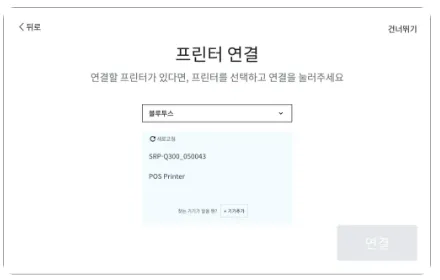
2.
문제해결 페이지
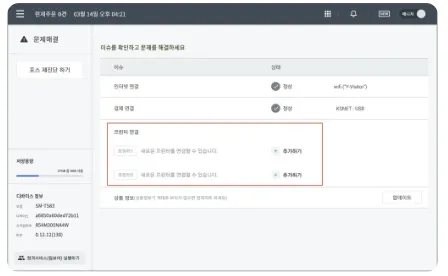
3.
앱 설정 > 프린터
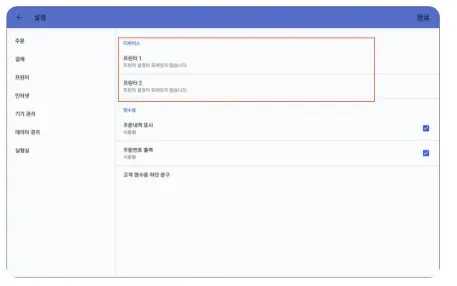
프린터 추가하기
연결방식에 따라 추가하는 방식이 다릅니다. 양면형 디바이스(선미 디바이스)의 내장형 프린터 추가는 '선미 내장 프린터'를 보시고, 별도 구매한 블루투스 프린터 연결은 '블루투스 프린터'를 확인해주세요.
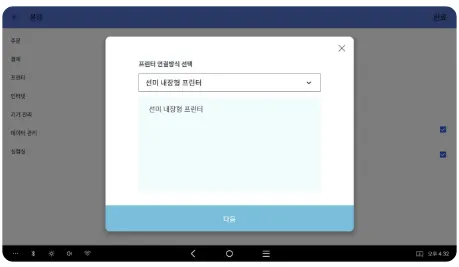
(1) 선미 내장 프린터
•
연결방식에서 '선미 내장형 프린터'를 선택하고, '다음' 버튼을 누릅니다.
(2) 블루투스 프린터
•
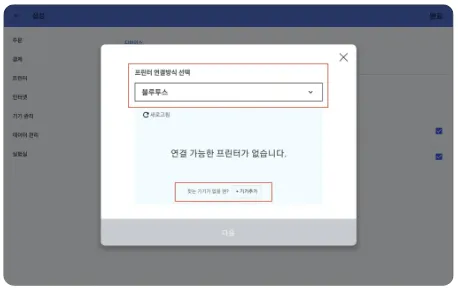
연결방식에서 '블루투스'를 선택하고 하단에 있는 '기기추가' 버튼을 누릅니다.
•
안내 팝업을 누르면 블루투스 설정화면으로 이동합니다.
•
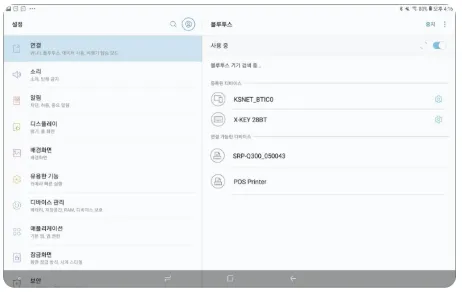
블루투스 설정 화면에서 프린터를 검색해서 등록해줍니다.야놀자에프앤비솔루션을 통해 구매한 프린터의 경우 기기에 따라 SRP-300 또는 POS-Printer로 검색됩니다.SRP-300의 경우 핀번호 요청 시 '0000'을 입력하면 됩니다.
•
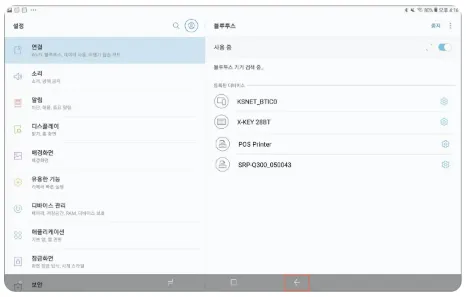
프린터 등록이 완료되면 하단에 있는 '<-' 백버튼을 눌러 앱으로 돌아갑니다.
•
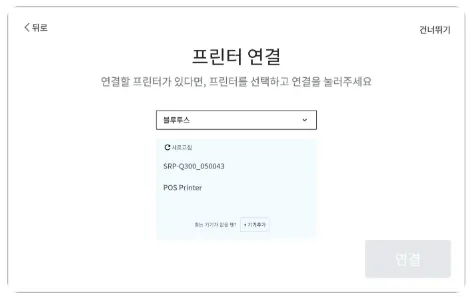
앱화면으로 들어오면 연결가능한 디바이스 목록에 방금 추가한 프린터가 노출됩니다. 그리고 여기서 연결할 프린터를 선택하면 연결이 됩니다.
프린터 설정하기
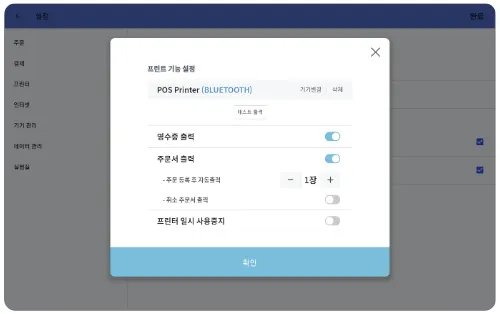
추가한 프린터를 용도에 맞게 설정할 수 있습니다.
•
프린터에서 영수증을 출력할 경우 '영수증 출력'을 켜주세요.
•
프린터에서 주문서를 출력할 경우 '주문서 출력'을 켜주세요.
•
주문이 등록되면 자동으로 출력될 주문서 매수를 설정할 수 있습니다. 0장으로 할 경우 자동 출력이 되지 않습니다.