
매장에서 기존에 사용하던 포스에 PC 프로그램을 설치하여, 주문을 확인하고, 처리할 수 있습니다. 아래의 자세한 사용 방법을 확인해보세요!
PC프로그램 주문관리 방법
1) 메뉴 주문 처리하기 (접수/호출/완료/취소)
1. 주문이 들어오면 포스에 설치된 PC 프로그램을 확인해주세요.
2. 들어온 주문이 모두 PC 프로그램에 등록이 됩니다.
•
챗봇주문은 노란색으로 표시가 됩니다.
•
 주문관리창 자세히 살펴보기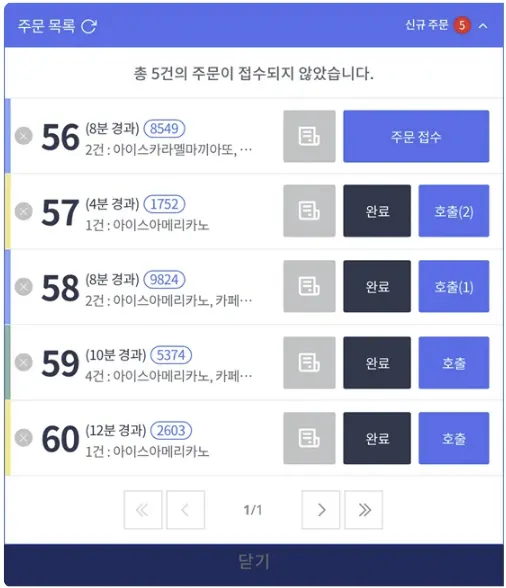
3. 신규 주문이 들어오면, 주문 내역을 확인하여 메뉴를 제조해주세요.
•
챗봇을 제외한 포스/키오스크 주문은 별도 주문 확인 처리가 필요하지 않습니다.
4. 메뉴 제조가 완료되면 [호출]을 눌러주세요.
5. 고객이 픽업을 완료하면 [완료]를 눌러주세요.
•
주문 확인 후 2시간 경과시 자동으로 주문완료가 됩니다.
2) 주문 취소 처리하기
1. 키오스크에서 포스화면으로 이동해주세요.
•
화면 하단을 쓸어올려서, 백버튼(<-)을 누르시면 됩니다.
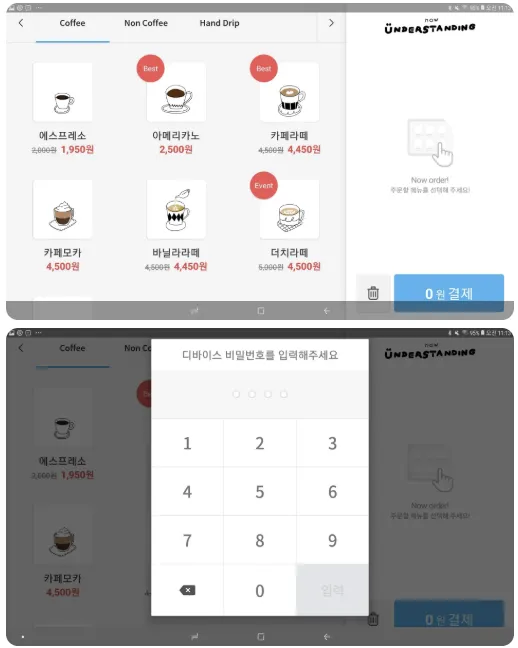
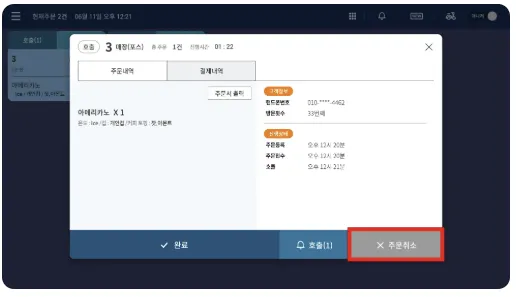
2. 주문 내역에서 취소할 주문을 선택해 '주문취소' 버튼을 눌러주세요.
•
완료된 주문은 메뉴 화면에 들어가서 '전체주문내역'에서 확인해주세요.
3) 기타
1. 매진처리는 나우웨이팅 사장님센터 > 상품 > 매진설정에서 매진을 눌러서 변경해주세요.
•
매진 처리 후에 키오스크에 매장 로고를 3초간 꾹 눌러 앱을 재시작해야합니다.
•
앱 재시작 후에 매진 처리가 되었는지 꼭 확인해주세요.챗봇주문의 경우, 카카오톡 주문하기 사장님센터 > 메뉴관리 > 메뉴 품절관리 > 품절을 눌러주세요. 품절 처리하면, 해당 메뉴가 챗봇 주문 채팅창에 노출되지 않습니다.