

고객들이 자주 주문하는 메뉴와 옵션은 포스 첫 화면에 퀵메뉴와 퀵옵션으로 설정해보세요. 주문 받는 시간을 단축시킬 수 있어요.
포스화면에서 메뉴 주문 화면으로 이동하려면, 오른쪽 상단 하얀색 버튼이 왼쪽으로 가도록 설정해주세요.
퀵메뉴 / 퀵옵션 살펴보기
1) 퀵메뉴 : 특정 상품의 옵션 값, 할인까지 적용된 메뉴를 퀵메뉴로 생성할 수 있습니다.
2) 퀵옵션 : 자주 사용하는 옵션들은 퀵옵션으로 설정하여, 하단에 노출할 수 있습니다.
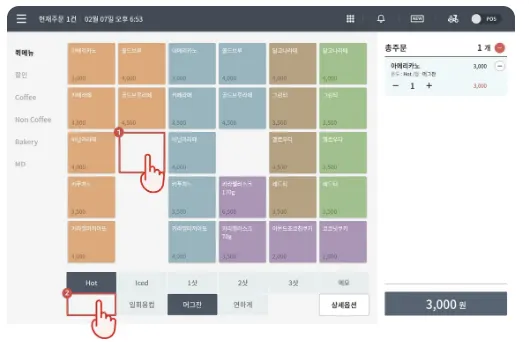
퀵메뉴 설정하기
1) 퀵메뉴 카테고리에서 빈화면을 꾹 눌러주세요.
•
여러개 상품을 일괄등록할 경우에는 아래 버튼( 여러개 일괄등록 +)을 눌러주세요.
•
여러개 일괄등록시 메뉴 불러오기 버튼까지 눌러주세요
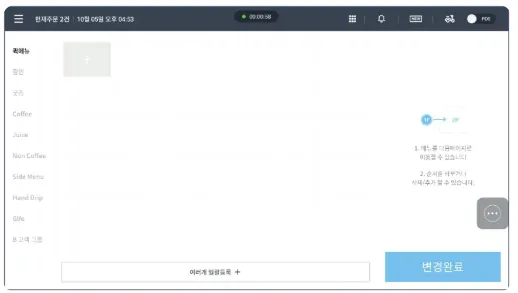
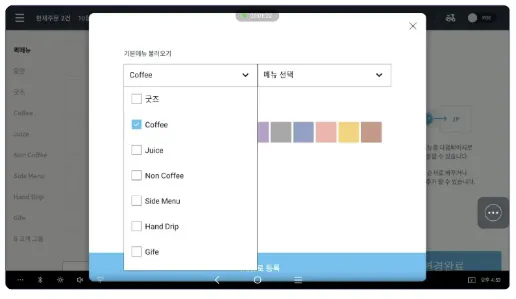
2) 등록할 상품의 카테고리를 선택후, 메뉴를 선택해주세요.
3) 기본 메뉴를 그대로 사용할수도 있고, 옵션/할인 등을 적용한 퀵메뉴를 만들 수도 있습니다.
•
음료 온도 HOT/ ICED에 따라 색상을 달리 설정할 수 있습니다.
HOT일 경우 주황/분홍색, ICE 일경우 파란색으로 설정해서 주로 사용하고 있습니다.
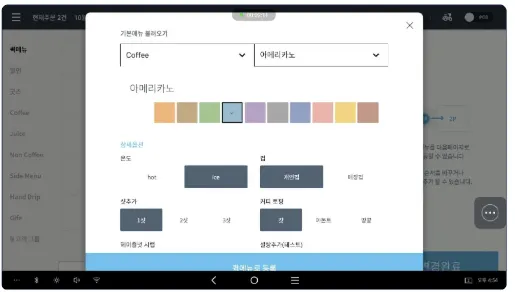
▼ 아래 영상으로도 퀵메뉴 설정하는 방법을 확인할 수 있습니다.
퀵옵션 설정하기
1) 메뉴 하단 영역을 꾹 눌러주세요.
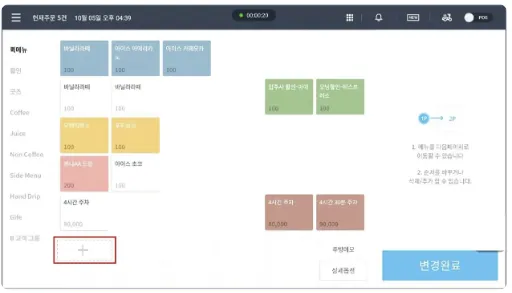
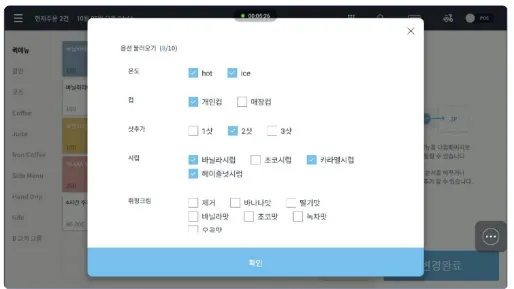
2) 자주 사용할 옵션을 선택하고, 확인을 눌러주세요.
•
퀵옵션은 최대 10개까지 노출할 수 있습니다.
3) 변경 완료 버튼을 눌러야지 퀵옵션 등록이 완료됩니다.
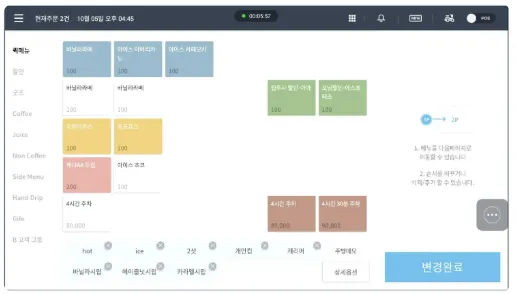
▼ 아래 영상으로도 퀵옵션 설정하는 방법을 확인할 수 있습니다.
모든 설정이 완료되었습니다.
뒤로가기를 눌러서, 포스 주문 확인 및 취소하기를 확인해주세요.