

서비스를 이용하기 위해 포스 기기에 나우웨이팅 매니저앱을 다운로드 받고,
문제발생 시 나우웨이팅 지원센터 원격 지원을 위해 원격 프로그램을 활성화합니다.
포스 매니저앱 실행 방법
1. 앱 실행하기
1) 설치가 완료되면 '나우웨이팅 매니저' 앱을 실행해주세요.
•
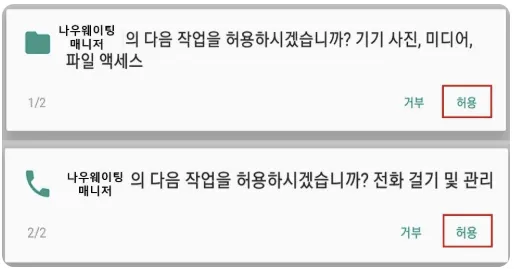
아래와 같은 창이 노출되면 '허용'를 눌러주세요.
2) 나우웨이팅 계정으로 로그인해주세요.*가입 시 생성한 나우웨이팅 계정으로 로그인하면 됩니다. 계정이 기억나지 않는 경우, @나우웨이팅 지원센터로 문의해주세요.
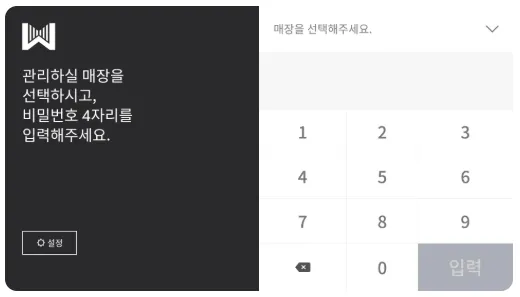
3) 매장 선택 후, 비밀번호 0000을 입력해주세요.* 관리 매장이 1개라면 따로 매장 선택을 하지 않아도 됩니다.
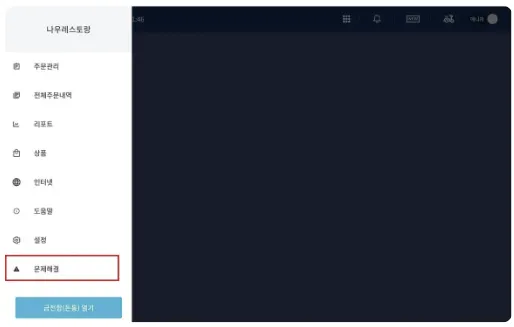
4) 좌측 상단 三 아이콘을 눌러 [문제해결] 카테고리를 눌러주세요.
5) 카드단말기 연결 > 문제해결을 눌러서 카드단말기가 잘 연결되었는지 확인해주세요.
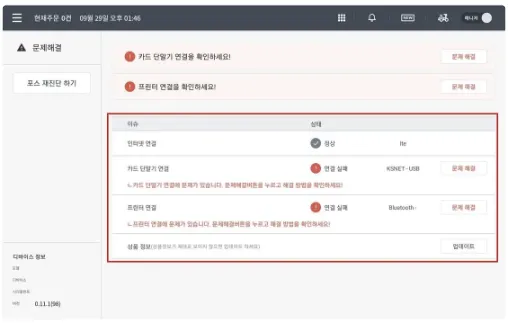
6) 프린터 연결은 프린터 출력 사용을 위해 블루투스 프린터기를 구매한 분들에 한해서 진단하기를 눌러주시면 됩니다.
7) 좌측 상단 三 > 아이콘을 눌러 [설정] 카테고리를 눌러주세요.

8) 좌측 카테고리 > [기기관리] 에서 매니저 이름을 변경해주세요.
•
'매장명 포스'로 입력해주시면 됩니다. (EX. 나우카페 포스)
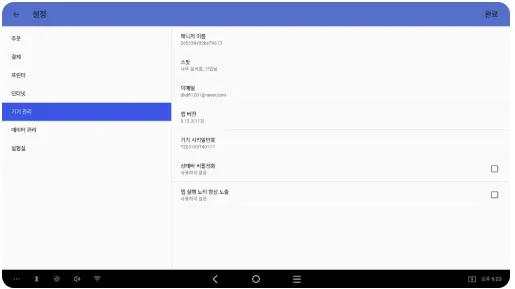
9) 설정이 완료되었습니다. 우측 상단에 [완료] 를 눌러주세요.
10) 앱이 재시작됩니다.
•
우측 상단에 매니저 흰 버튼이 왼쪽으로 가도록 누르면 주문을 받을 수 있는 화면으로 이동됩니다.
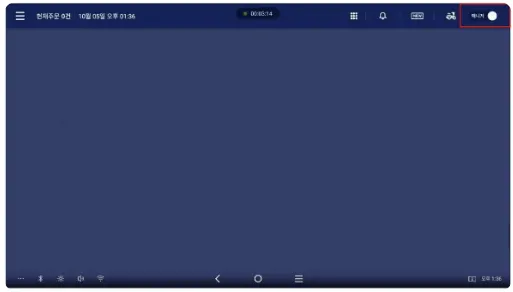
이제 포스 셋팅이 모두 완료되었습니다.
아래 가이드 링크를 눌러 '3. 상품 등록 및 관리 방법'을 확인해주세요!
 4. 포스 주문 확인 및 취소하기