
영업시간 설정 및 영업 상태가 웨이팅 모드일때, 고객용 태블릿에서 웨이팅 등록이 가능합니다.
만일 등록이 되지 않는다면 아래의 방법을 따라 영업상태를 변경해 주세요.
웨이팅 영업 시간 설정하는 방법
아래 설정 페이지에서 웨이팅 영업 시간을 설정해 주세요.
 설정 페이지
[웨이팅 어드민] → [설정] → [웨이팅 설정] → [기본설정] → [영업 시간대]
설정 페이지
[웨이팅 어드민] → [설정] → [웨이팅 설정] → [기본설정] → [영업 시간대] 고객들에게 노출되는 시간이 아닌, 매장 웨이팅 운영에 필요한 설정 값입니다. 설정하실때 am / pm 을 확인해주세요!
※ 12:00 AM = 24시(자정) / 12:00 PM = 12시(정오)
12:00AM~11:59PM 내에 영업 시간으로 설정해 주세요.예시) 8:00AM~6:00PM 24시간 내 형태  / 1:20PM~1:20PM과 같은 24시간 형태로 설정
/ 1:20PM~1:20PM과 같은 24시간 형태로 설정 12:00 AM = 24시(자정) / 12:00 PM = 12시(정오) 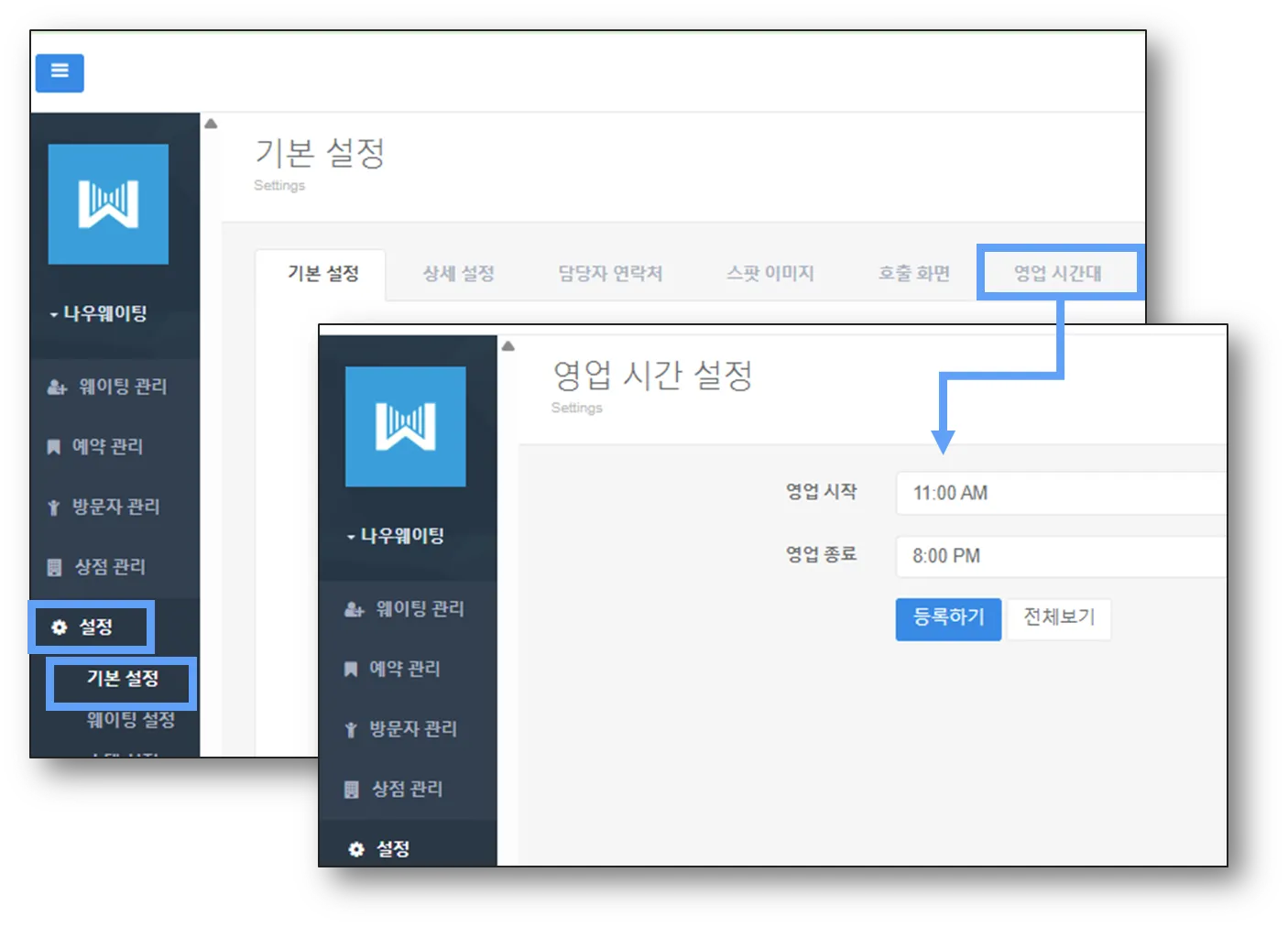
웨이팅 영업 상태바
웨이팅을 받기 위해 웨이팅 상태 바가 [웨이팅] 모드로 되어있어야 합니다.
영업 상태 바가 빨간색인 매장 운영 종료상태는 웨이팅이 불가능한 상태입니다.
해당 바를 터치하여 파란색인 웨이팅 모드로 변경해 주셔야 합니다.
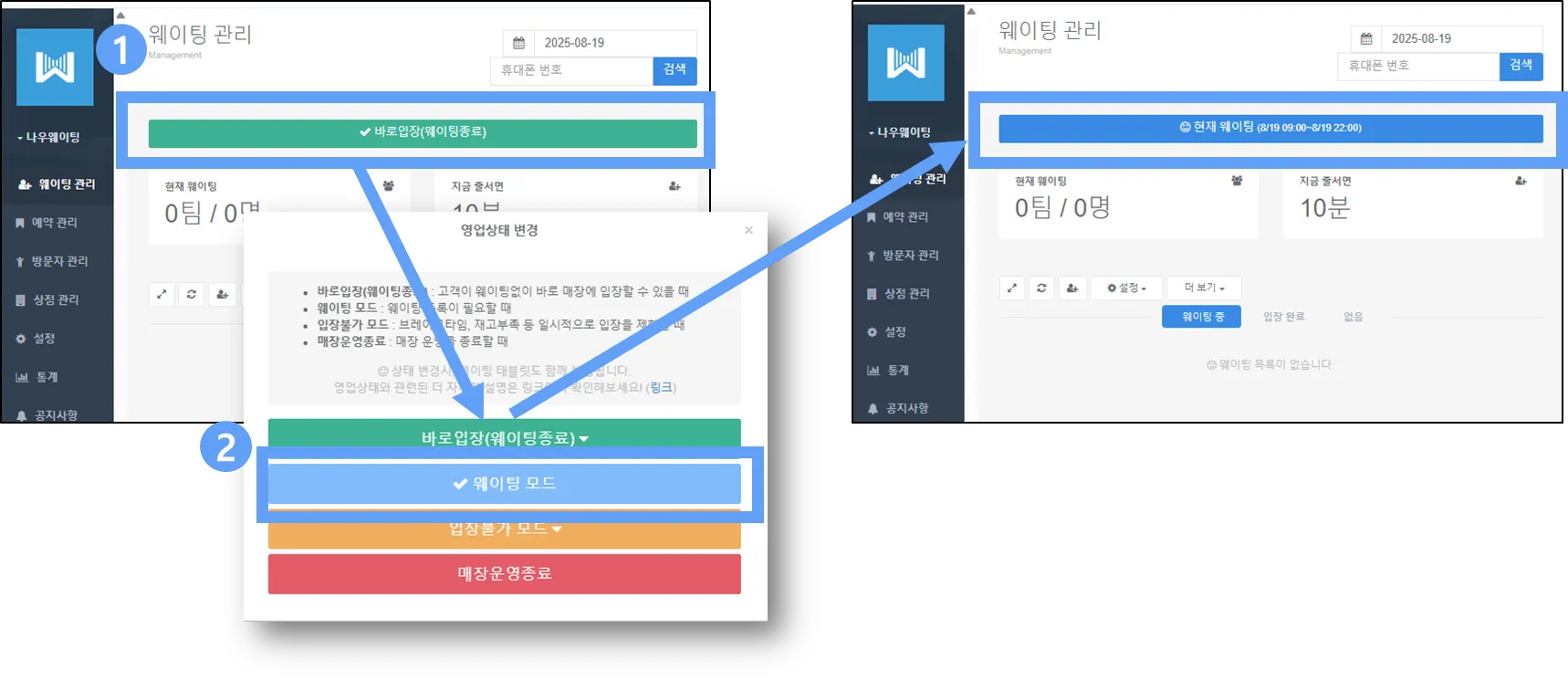
※ 영업 상태바가 초록색(바로 입장) / 노란색 (입장불가모드) / 빨간색 (매장운영종료) 일 경우 영업 시간이 아니라고 노출될 수 있습니다.
 만일, 상태 바 변경으로도 웨이팅이 불가하다면?
 1) 영업 시간을 변경해주세요.
•
웨이팅 어드민 > 설정 > 기본 설정 > 영업 시간대> 영업 시간대 수정 버튼을 누릅니다.
◦
영업 시간는 고객들에게 노출되지 않습니다.
◦
영업 시간은 꼭 당일 오전~ 당일 오후 시간으로 수정해 주시기 바랍니다.
◦
영업 시간 내에 웨이팅 모드라면 웨이팅을 계속 받을 수 있습니다.
2) 영업 상태바에서 매장운영 종료 → 웨이팅 모드로 다시 변경해 주세요.
3) 설정 완료 후에는 반드시 태블릿-웰컴앱을 재시작 해 주시기 바랍니다!
•
재시작 방법 : 웰컴앱 좌측 하단에 있는 매장명 버튼을 3초간 꾹 눌러주세요.